
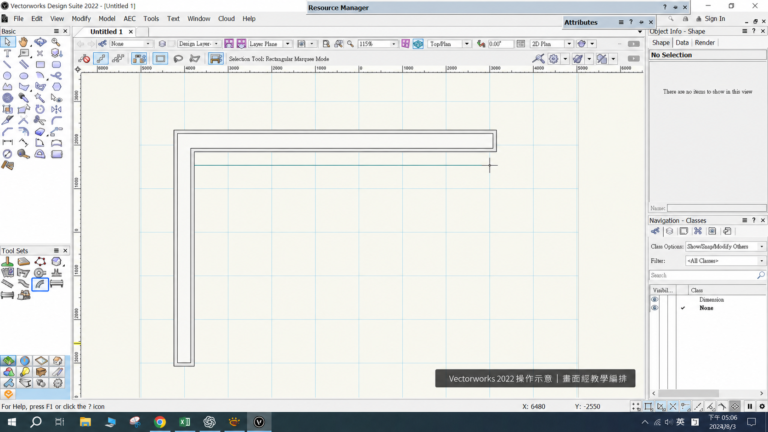
明明只是畫一道牆,為什麼進入 3D 後高度不對、轉角接不起來,或門窗放進去才發現牆厚錯了?問題通常不是畫得不夠快,而是一開始把 Wall 當成普通雙線。Vectorworks 的 Wall 是混合物件,同一個牆段會同時提供 2D 與 3D 表現,也能容納門窗等物件。因此,畫第一個點之前先確認控制線、樣式與高度,往往比畫完再修正省事。
本文圖片為 Vectorworks 2022 Wall 操作示意,畫面經教學編排,並非官方截圖;實際圖示與位置請以你的版本為準。
先選控制線,再決定怎麼畫
啟用 Wall 工具後,先看工具列上的控制線模式。左、中央、右或自訂控制線,會決定牆體落在游標路徑的哪一側。沿著既有格線或建築外緣描繪時,控制線選錯,整圈牆可能一起向內或向外偏移。接著依形狀選擇 Polygon 或 Rectangle 建立模式:前者適合逐段轉折,後者適合快速建立矩形牆系統。
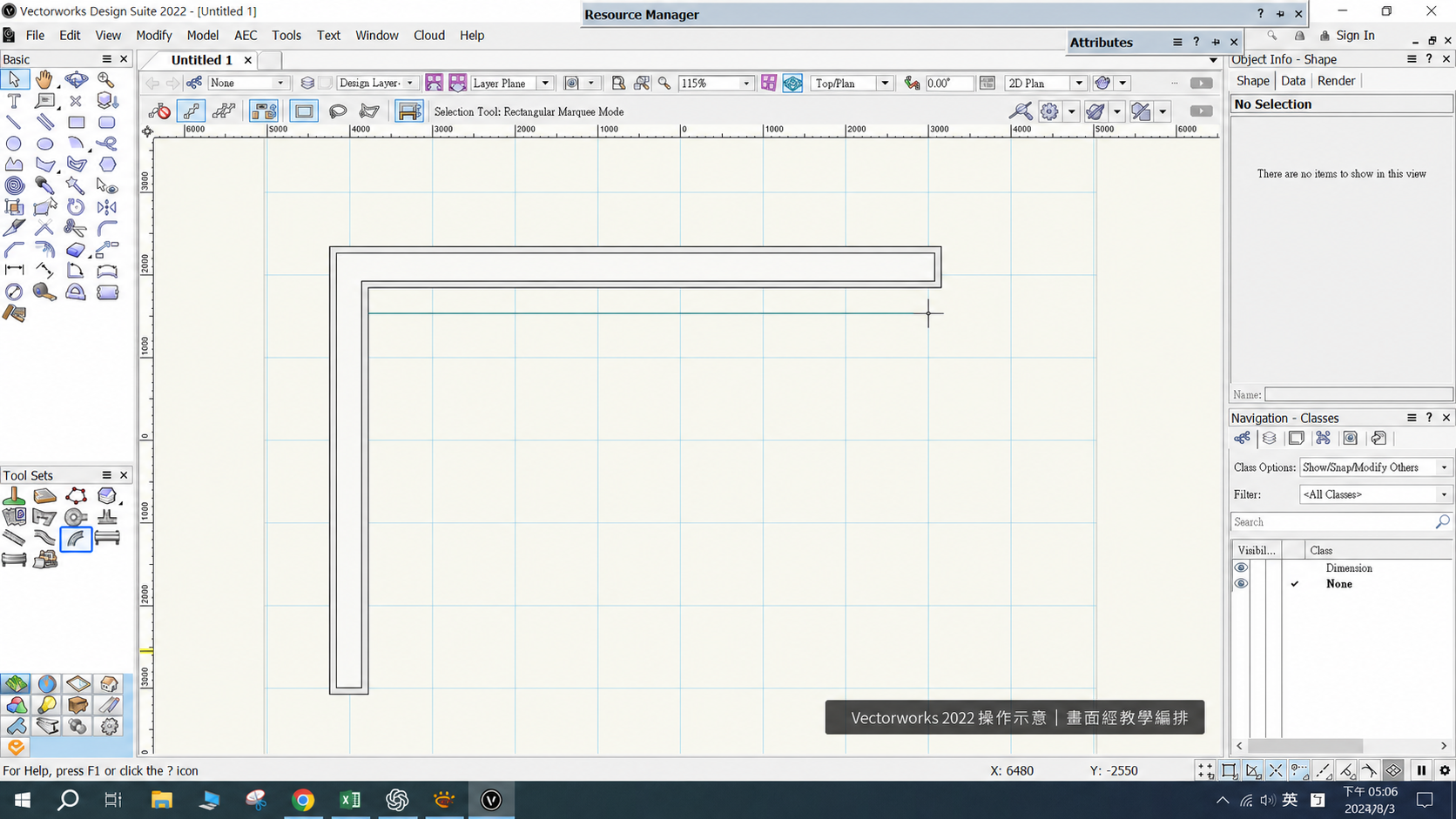
選擇 Wall Style 或設定無樣式牆
如果團隊已有標準 Wall Style,先從資源選擇器套用,讓牆體組成、屬性與垂直條件保持一致。練習或特殊牆體也可以從 Preferences 設定。Wall Style 適合重複使用與跨檔案管理;無樣式牆則較自由,但修改時要特別確認每個實例。不要只看平面線寬,還要檢查牆體是否包含組成層,以及外側、內側方向是否符合預期。
依序點選牆段並檢查接合
Polygon 模式下,點一下設定起點,再依序點選每段終點;完成開放牆系時可用雙擊結束。每個牆段都是獨立物件,但可在繪製時或之後接合。開啟 Auto-join walls 時,牆角與交會處通常能自動整理;若轉角外觀異常,先檢查牆方向、核心組成與控制線,不要急著用普通線段補洞。
牆厚來自整體或組成層
標準牆可以是單一厚度,也可以由多個 component 組成。沒有組成層時,可直接設定 Overall Thickness;加入結構、保溫或飾面等組成後,總厚度會由各層厚度相加。指定核心組成,有助於牆體自動接合,也能成為樓板邊界的參考。若只是入門練習,先用簡單組成理解方向與厚度,再逐步加入材質、類別與資料。
牆高要配合圖層或樓層邏輯
牆高可以直接輸入,也可以由 Top Bound、Bottom Bound 與 Offset 控制。直接指定高度容易理解;使用圖層牆高或樓層層級,則能在設計高度改變時一起更新。選擇哪一種方式,取決於檔案是否已建立 story 與 level。重要的是全案採用一致邏輯,避免部分牆綁定樓層、部分牆又使用固定高度,日後修改時難以追查。
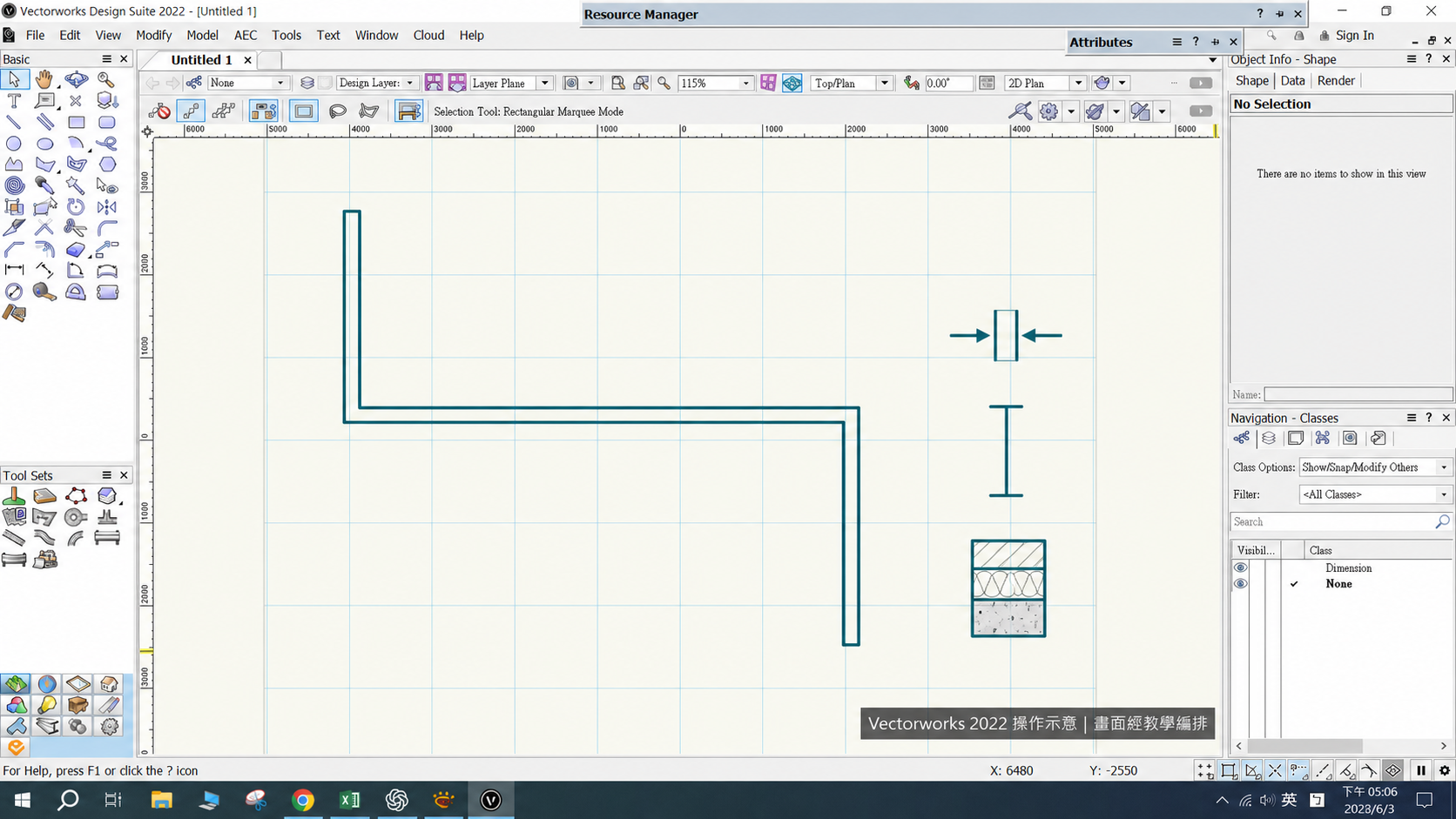
用一張設定表建立共同標準
若同一檔案由多人協作,可以先記錄常用牆型的名稱、用途、總厚度、核心位置與高度控制方式。建立牆之前先對照這張表,遇到特殊牆再另行命名,不要直接修改共用樣式。這不只是整理資源,也能避免兩道外觀看似相同的牆,實際上使用不同組成或不同垂直條件。之後需要調整設計時,團隊也較容易判斷應修改單一牆段,還是更新整個 Wall Style。
設定完成後,選取數個不同方向的牆段逐一核對物件資訊。除了總厚度與高度,也要注意外側方向、組成層排列與上下邊界是否一致。若只有一段牆出現異常,先比較實例設定;若同樣式牆體都出現問題,再回到樣式本身檢查。把檢查範圍縮小,可以避免不必要地改動整個模型。
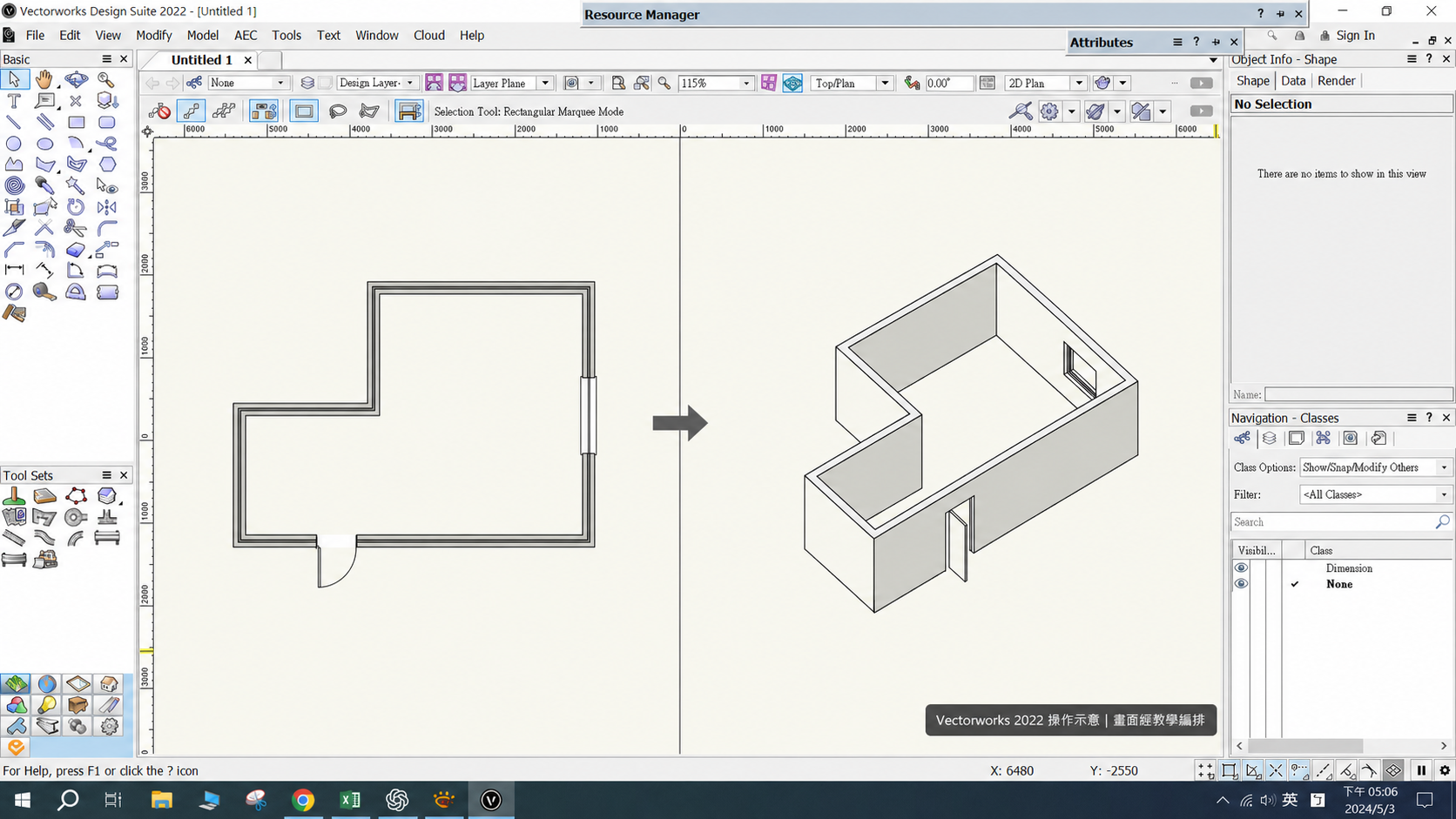
完成後切換 2D 與 3D 檢查
平面圖先看牆厚、轉角、門窗位置與內外方向;再切到 3D 視圖,確認牆高、上下邊界及開口是否一致。若只在 Top/Plan 看起來正確,不能代表模型已完成。選取牆後,相關參數仍可從 Object Info 調整,但 styled wall 的部分設定會由樣式控制,修改前要先分辨是調整單一物件,還是整個樣式。
畫牆前的五項快速檢查
- 確認控制線位於牆體正確一側。
- 選擇合適的 Wall Style 或無樣式設定。
- 核對總厚度、組成層與核心方向。
- 統一牆高及上下邊界邏輯。
- 完成後同時檢查 2D 與 3D 結果。
把檢查順序放進日常練習
第一次練習不必追求複雜模型,可以建立四面牆、加入一個轉角,再切換視圖檢查。第二次加入不同厚度與高度,第三次才放入門窗或樓板。每一輪只增加一個變因,較容易辨認是哪項設定造成結果改變。若畫面不如預期,先回到控制線、方向、樣式與邊界逐項排查,而不是立即刪除重畫。
Wall 工具真正的價值,是讓平面、模型與建築資訊保持連動。當控制線、樣式、組成與高度形成固定檢查順序,後續放置門窗或調整空間會更有依據。學仔間的 Vectorworks 課程會把這些設定放進完整練習流程,協助你理解每一步如何影響下一步,而不是只記住工具在哪裡。
官方參考:Creating walls、Standard wall preferences。
|學仔間 Oyster-Omelet|
線上課程,學習是通往世界的大門。
service@oyster-omelet.com