
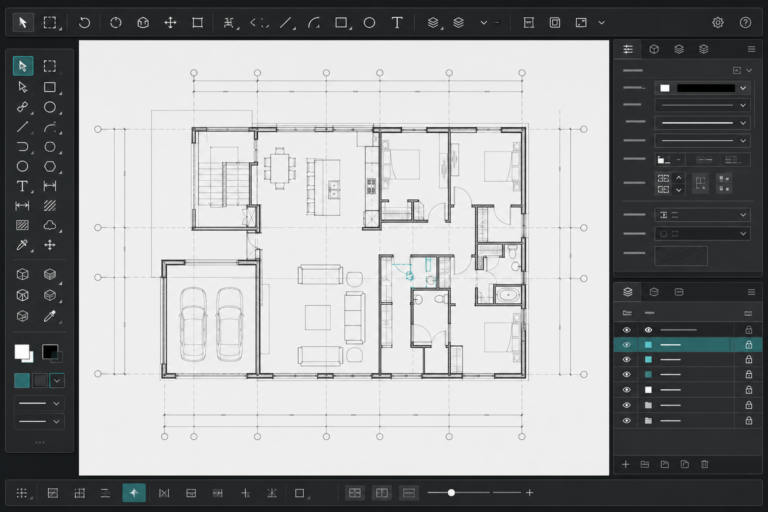
剛開始使用 Vectorworks 時,很多人會急著記工具位置,卻忽略工作區本身也能整理。結果常見的狀況是:物件資訊面板遮住圖面、資源管理器占去太多寬度、常用指令散落各處,每換一項工作就要重新尋找。好的介面配置不是把所有功能都攤開,而是讓目前任務需要的資訊,在最短視線距離內出現。
本文圖片為介面配置示意,不是特定 Vectorworks 版本的官方截圖;選單名稱與位置請以你實際使用的版本為準。
一、先保留中央繪圖區
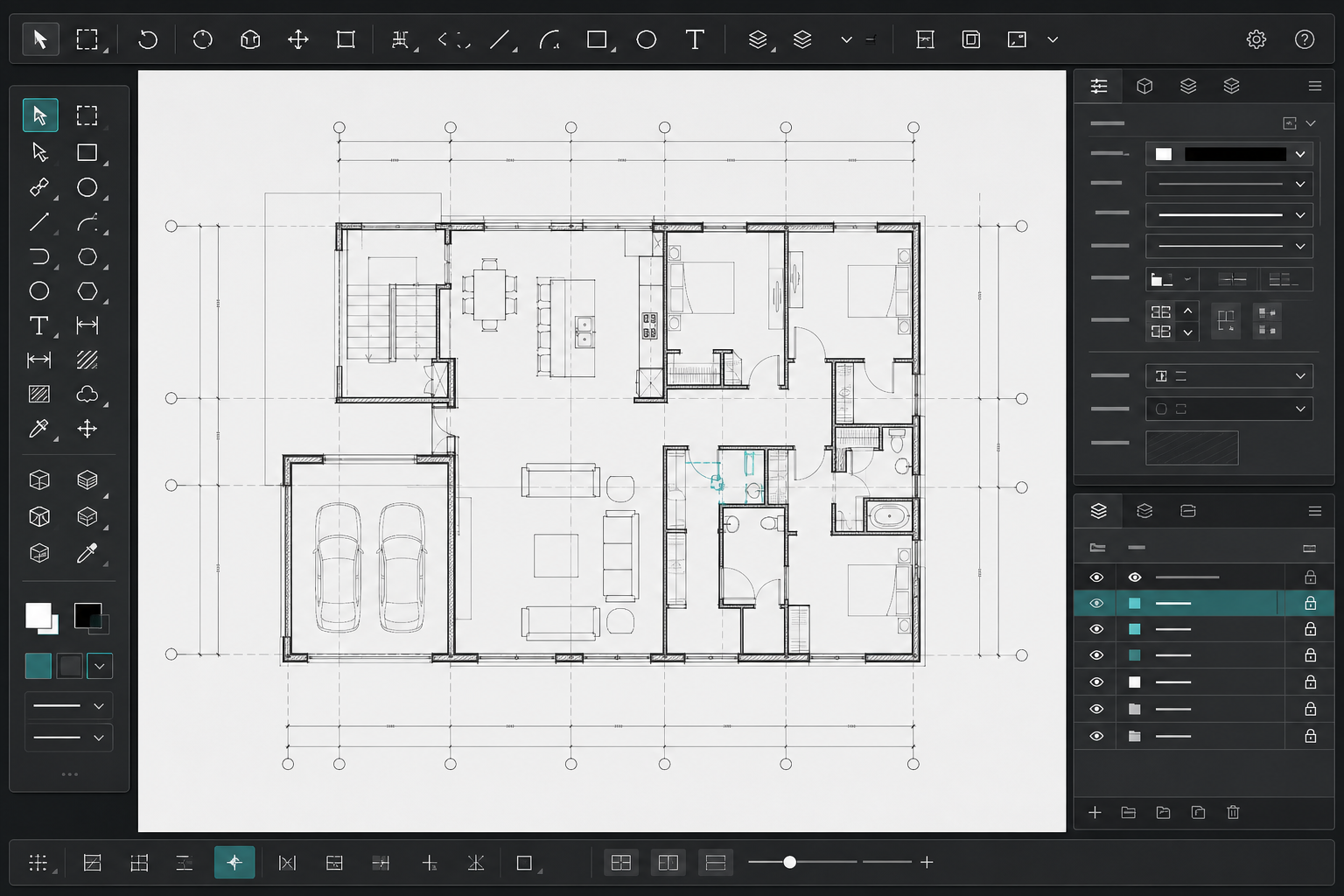
整理工作區的第一步,是先決定中央繪圖區要保留多少空間。使用筆電或單螢幕時,建議只固定顯示高頻面板,例如物件資訊、導覽與基本工具;資源管理器、視覺化等偶爾使用的面板,則在需要時開啟。這樣縮放平面圖、框選物件或檢查尺寸時,不會一直被浮動視窗切斷。
二、依操作順序安排左右兩側
可以把左側留給「建立與編輯」,右側留給「確認與管理」。左側集中選取、線段、牆體與修改工具;右側放物件資訊、圖層與類別控制。這不是唯一答案,重點是讓相同性質的操作集中。完成一道牆後,游標只需移到鄰近位置,就能檢查尺寸、類別與其他參數,減少在整個螢幕來回移動。
開始調整前,可以先截圖記錄原始配置,再列出今天會反覆執行的三個動作,例如畫牆、切換圖層與修改尺寸。把面板位置對應到實際動作,比憑感覺追求整齊更可靠。完成後用同一份練習檔重做一次,觀察視線是否一直跨越畫面、是否經常需要關閉浮動視窗。這些小停頓,正是下一輪整理最值得處理的線索。
三、善用面板停駐與分組
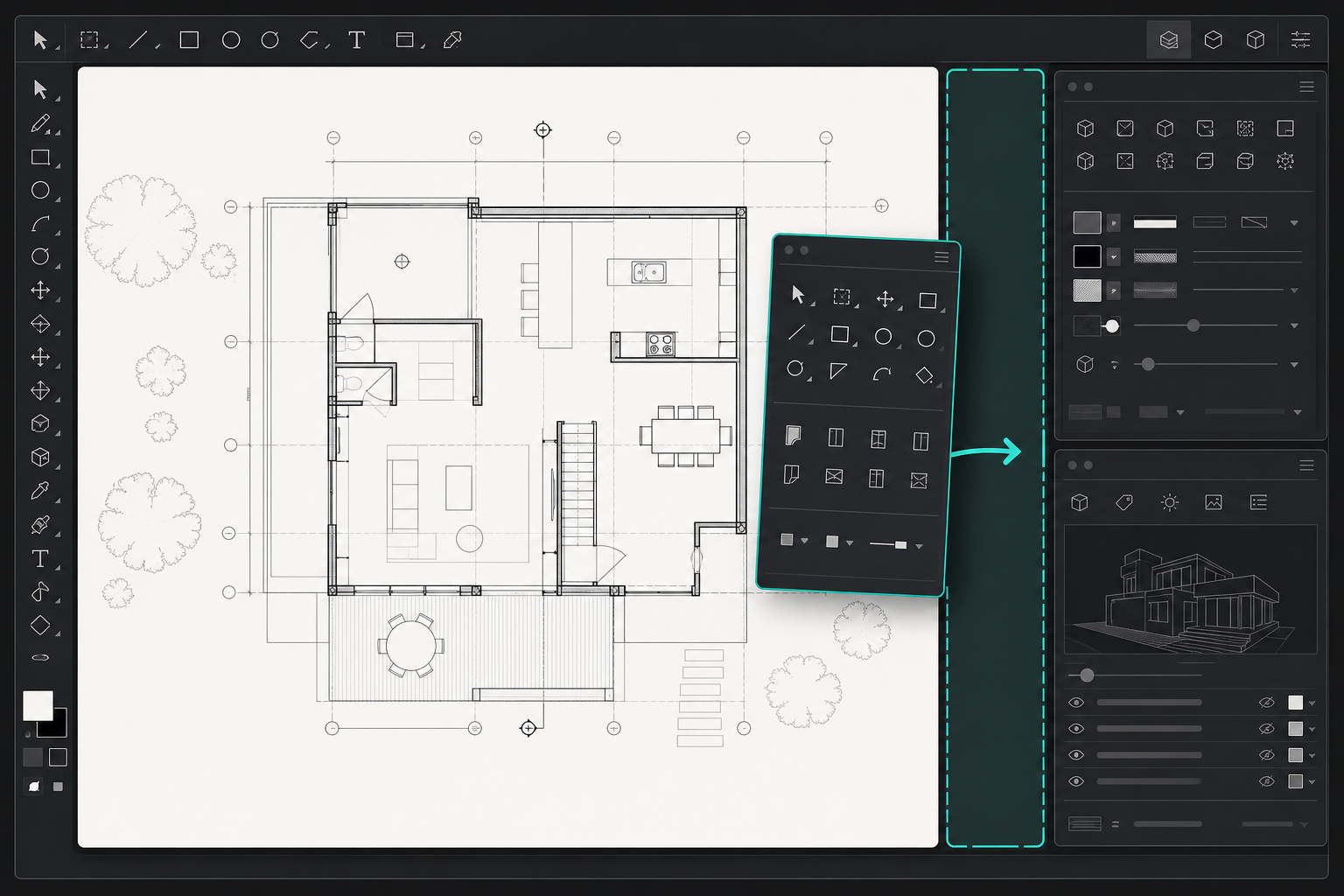
Vectorworks 的多數面板可停駐在應用程式視窗邊緣,也能依平台與面板類型進行分組。拖曳面板標題列時,先觀察停駐提示,再放到預定區域;若面板遮住重要圖面,就縮窄寬度、調整分隔位置,或暫時隱藏。建議一次只調整一組,完成後實際畫幾個物件,確認新的位置是否真的比較順手。
先按任務測試,不急著一次定案
面板成功停駐,不代表配置已經適合工作。請用實際任務測試:選取不同物件時,物件資訊是否容易閱讀?切換圖層與類別時,中央圖面是否仍保有足夠寬度?開啟資源管理器後,是否能在使用完畢立即收回?若某個面板一天只開一次,就不必長期占據主畫面。把調整拆成數次短測試,每次只改一個位置,較容易判斷是哪項變化真正改善操作。
雙螢幕環境也不等於把所有面板搬到第二個螢幕。常用參數若離繪圖區太遠,反而增加轉頭與滑鼠移動。較實用的做法,是把高頻確認面板留在主畫面邊緣,將資源、渲染或較大型的管理面板移到副螢幕。筆電使用者則可善用暫時隱藏與標籤分組,讓有限空間依當下任務切換。
四、為 2D 與 3D 工作保留不同重點
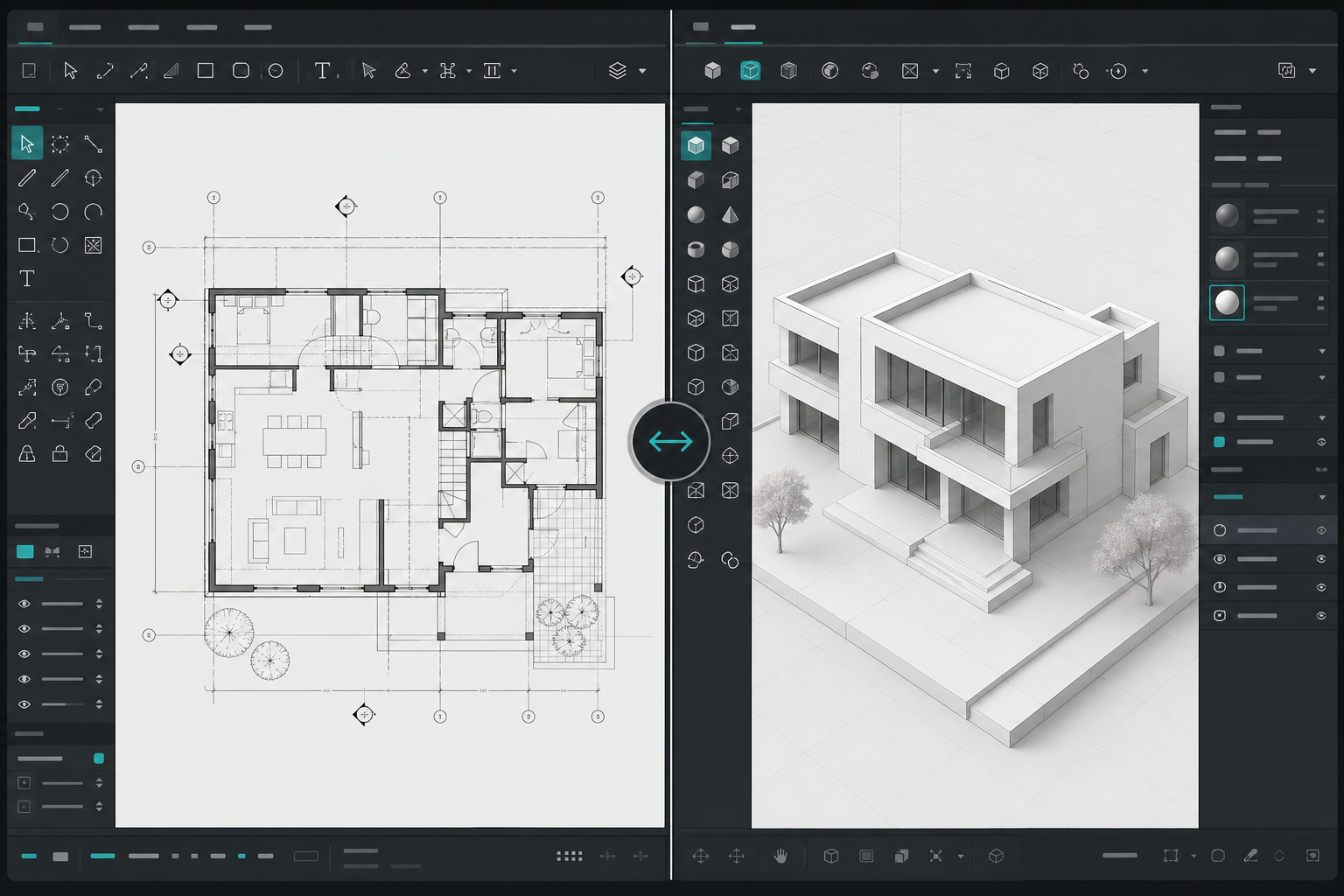
2D 製圖常用標註、圖層與類別切換,畫面應優先保留平面圖與物件資訊;進入 3D 建模後,視圖控制、渲染屬性與模型導覽的重要性提高。與其把兩套工具全部塞在同一畫面,不如依工作階段調整面板,或建立不同的自訂工作區。切換之前先完成儲存,並確認目前選取物件與視角,避免在重新配置時中斷思路。
五、只保留真正會用到的工具
初學者最容易犯的錯,是看到功能就全部加入。更有效的方法,是觀察一週內反覆使用的指令,再把它們加入合適的工具組或快捷鍵;低頻功能仍可透過選單或搜尋叫出。自訂前最好先複製標準工作區,不直接改動原始配置。如此即使設定不合用,也能回到熟悉的基準重新調整。
保存、備份,再逐步修正
Vectorworks 會依工作區保存面板狀態;自訂完成後,也可透過工作區與面板相關功能保存配置。軟體升級、換電腦或多人共用標準之前,建議備份使用者資料與自訂工作區。不同版本的功能與檔案位置可能改變,因此更新前先查閱該版本說明,不要只依賴舊畫面的記憶。
一個容易執行的整理順序
- 關閉目前用不到的面板,留下主要繪圖區。
- 將建立工具放左側,資訊與管理面板放右側。
- 完成停駐後,用真實練習檔操作十分鐘。
- 分別記錄 2D 與 3D 工作時最常用的功能。
- 確認配置穩定後,再保存並備份自訂工作區。
介面整理的目的不是追求看起來專業,而是讓每一次操作都有固定節奏。若你希望從圖層、類別、物件資訊到 2D/3D 流程一起建立完整習慣,系統化的 Vectorworks 課程會比零散記憶工具位置更有效。先從今天最常用的一組面板開始調整,你會更容易看出下一步真正需要學習的內容。
參考資料:Vectorworks:Docking palettes、Vectorworks:Organize your workflow。
|學仔間 Oyster-Omelet|
線上課程,學習是通往世界的大門。
service@oyster-omelet.com