
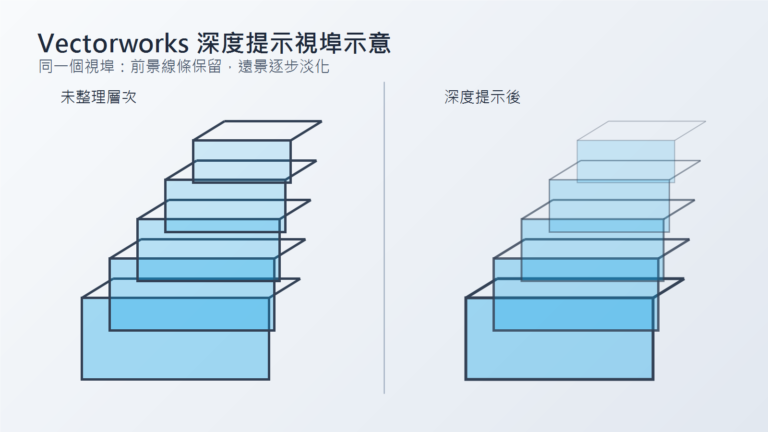
立面圖和剖面圖最怕的不是線條不夠多,而是所有線都一樣重。室內案要表現櫃體、牆面、天花、窗景與後方家具時,若每一條線都用相同粗細,讀圖的人很難分辨哪裡是剖切面、哪裡只是遠方輪廓。很多設計師會在 AutoCAD 2D 裡手動畫淡線、補灰階,或輸出後再到排版軟體整理;SketchUp 模型則常要另外轉線、清線,才比較像施工圖。Vectorworks 2026 的深度提示,適合用來把這段後製工作往視埠設定集中。
先把深度提示看成視埠表現工具
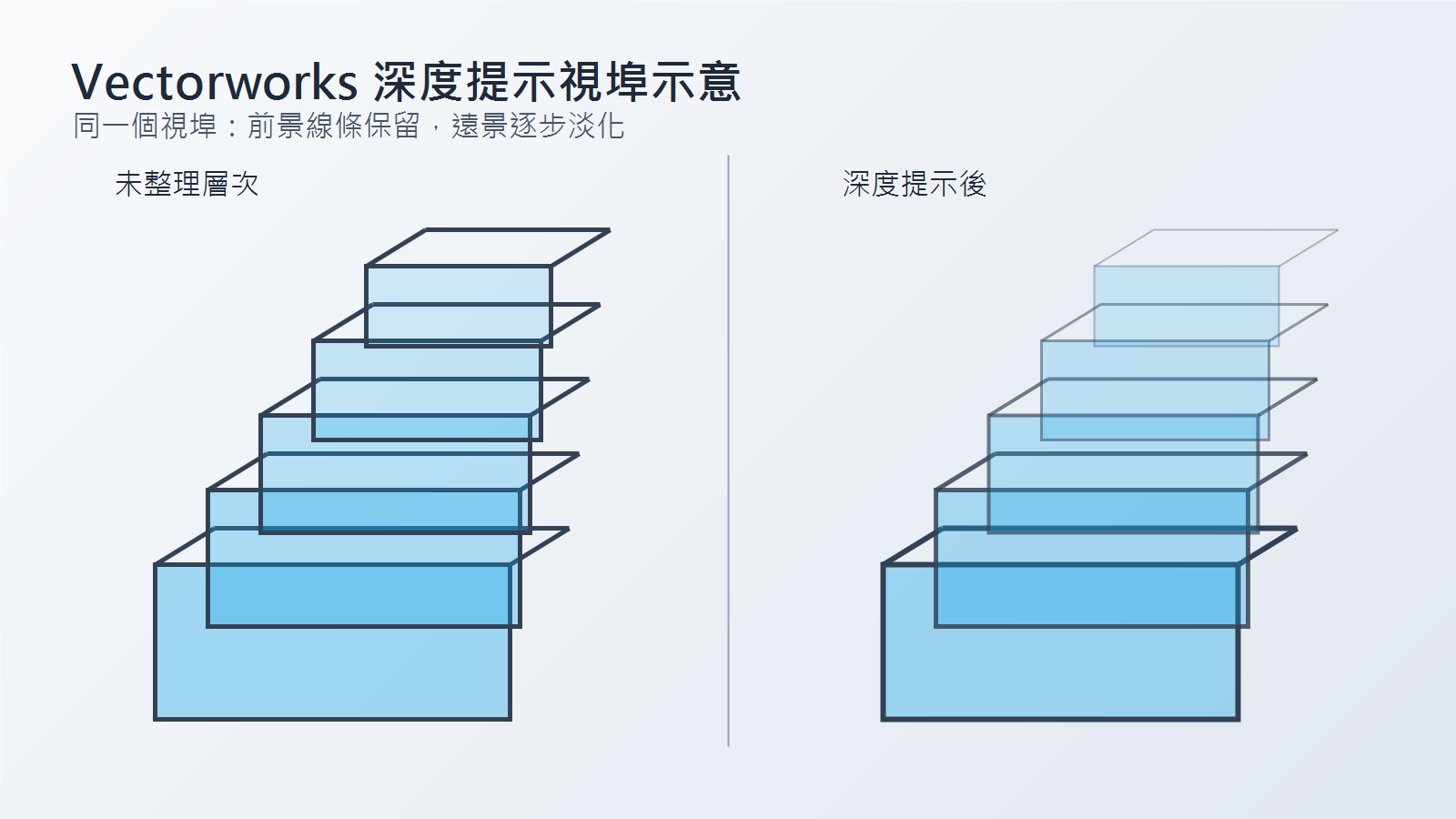
依 Vectorworks 2026 官方說明,深度提示可用於圖紙層視埠與剖面視埠,包含室內立面視埠;當視埠使用 Shaded 或 Hidden Line 算圖模式時,可以讓近處與遠處物件呈現不同的色調、線條淡化或線寬變化。這不是把模型自動變成完美圖面,而是讓同一份 3D 或 2D/3D 設計資料,在輸出視埠時多一層前後層次控制。
對台灣室內與建築設計流程來說,這個差異很實際。過去平面、立面、剖面分開畫時,改一次牆面或櫃體,常要回頭追好幾張圖。若設計資料能在 Vectorworks 裡連到視埠,圖面更新後再調整深度提示,就比較容易把前景線、背景線和遠景輪廓維持在同一套規則中。重點是先建立乾淨的模型、類別和視埠,再用深度提示修飾讀圖層次。
建議先用一張圖測試
- 選擇一張室內立面或剖面視埠,不要一開始套到整本圖。
- 確認視埠使用 Shaded 或 Hidden Line,並先整理類別線寬。
- 用近景、中景、遠景三段觀察線條是否能清楚分層。
- 輸出 PDF 檢查,不只看螢幕預覽。
如果公司已有舊案圖面,也可以挑一張已經公開或可內部練習的圖做重製。先記錄原本手工修線需要哪些步驟,再用視埠設定重做一次,最後比較修改牆面、櫃體或高度後,哪一種方式比較容易維持一致。這樣測試比較貼近真實工作,不會只停留在功能展示。
立面與剖面要先決定誰是主角
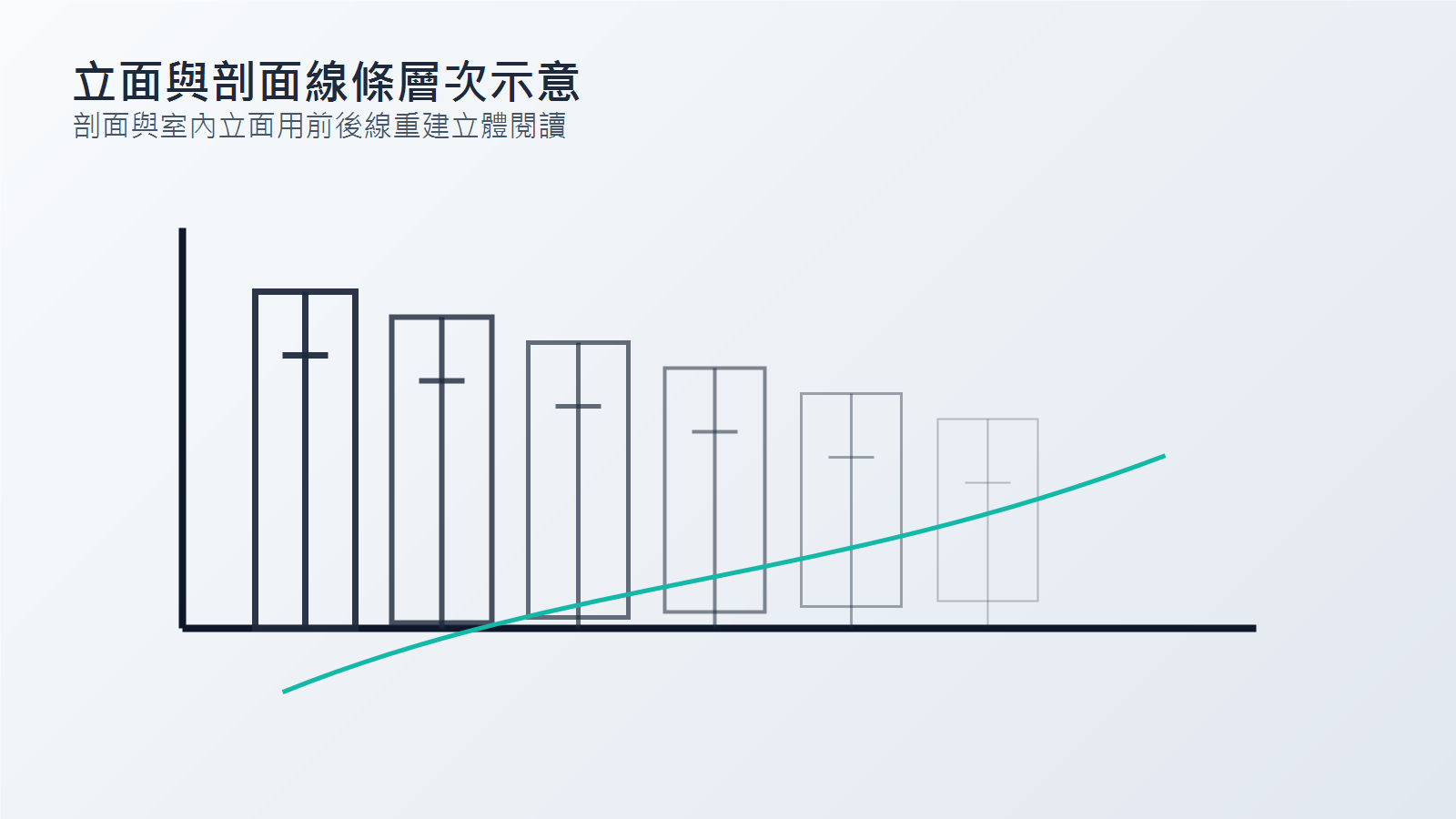
深度提示最常被誤用的地方,是把所有遠方物件都淡到看不見。施工圖不是效果圖,遠景仍可能承載尺寸、材料交界或設備位置。因此設定前要先問:這張圖的主角是剖切牆體、櫃體立面、天花高度,還是背景空間關係?主角不同,線條淡化和線寬縮放的程度也不同。
官方文件提到,Hidden Line 的深度提示可調整線條色調與厚度,Shaded 則可透過漸層讓遠處填色逐步降低飽和度;若視埠同時使用 Shaded 背景與 Hidden Line 前景,兩者也可以分開調整。實務上,室內立面常用 Hidden Line 強化清楚線稿,再用較輕的遠景線條保留空間深度;剖面圖則可以讓剖切位置保持較重,遠方牆面、家具或窗景慢慢退後。
不要用深度提示取代圖面規則
深度提示可以幫忙分出前後,但它不會自動解決類別混亂、物件重疊或圖層命名不清。若櫃體、牆面、燈具和標註都放在同一類別,視埠再怎麼調也難以穩定。比較穩的作法,是把圖面規則分成兩層:第一層用類別和視埠覆寫決定哪些物件該出現、線寬大致如何;第二層才用深度提示處理距離感。這樣之後模型修改時,立面與剖面比較不會回到手工修線的老路。
- 剖切到的構造保持較清楚,背景只輕化不消失。
- 尺寸、索引符號和材料標註不要被視覺效果影響閱讀。
- 每張圖紙用相近邏輯,避免同一本圖有多種深度語言。
- 大型檔案先測試效能,再決定是否套用到多張視埠。
也建議把「哪些圖需要深度、哪些圖保持純線稿」寫進樣板備註。平面施工圖可能更重視尺寸與標註一致,立面與剖面則較常需要前後層次;如果每位設計師都自行判斷,最後容易變成同一套圖紙裡有好幾種視覺語言。規則先簡單,反而比較容易落地。
把設定納入出圖檢查,而不是最後才救火
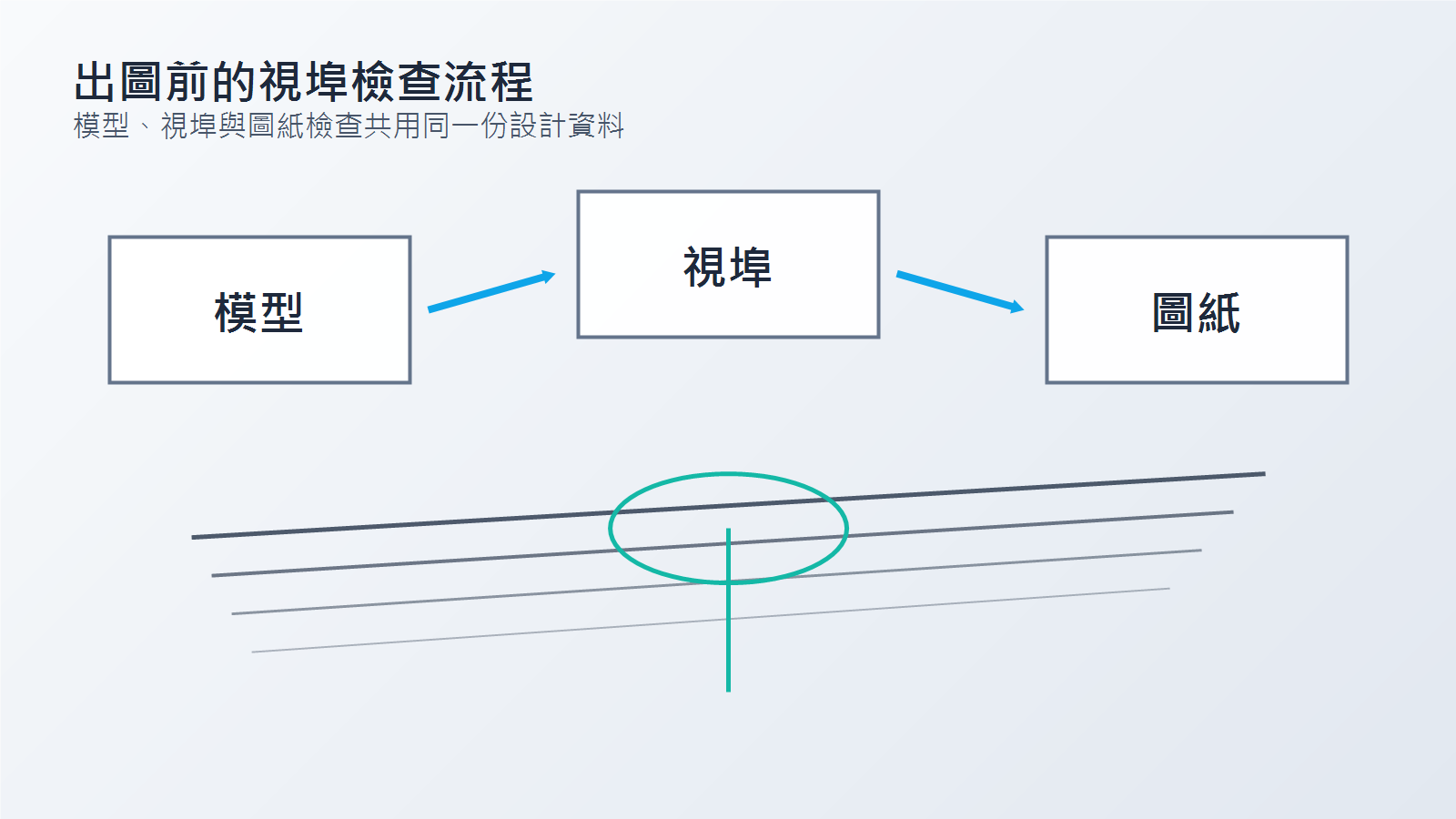
官方也提醒,深度提示帶有試調性質,需要依每個視埠重複觀察;對非剖面視埠來說,使用 Clip Cube 限制顯示範圍,有時能讓深度效果更容易控制。這點很適合納入出圖檢查表:先確認模型和視埠範圍,再檢查 Hidden Line 或 Shaded 的深度設定,最後才輸出 PDF 和列印樣張。
如果團隊原本習慣在 AutoCAD 2D 裡分圖修線,可以先挑一種常見圖面做對照,例如住宅客廳立面、商空剖面或樓梯區剖面。把同一個修改流程記錄下來:模型調整後,視埠更新要花多久?深度提示是否能保留層次?哪些線還是需要用類別或註解補強?這種測試比單純問功能好不好用更可靠,也能讓團隊看見哪些工作可以逐步回到同一份設計資料。
交付前還要注意業主、工班與顧問實際拿到的是 PDF、紙本或 DWG。PDF 和紙本最在意線條是否清楚;若仍要交換 DWG,深度提示本身不是替對方建立標準圖層的萬靈丹,仍要回到類別、線寬和輸出設定檢查。把這些限制先講清楚,導入時比較不會把視覺效果誤當成完整協作流程。
也可以把不同出圖尺度分開檢查。大比例立面需要看清材料交界,小比例剖面更重視空間前後關係;同一組深度提示不一定適合所有比例。當樣板裡保留幾個已測過的範例,助理或新同事接手時,就能先依圖面目的選擇接近的設定,再做少量微調。
適合放進樣板的檢查項目
- 建立常用立面、剖面與室內立面視埠的示範頁。
- 記錄 Hidden Line 和 Shaded 各自適合的深度提示方向。
- 保留一張列印測試頁,比對螢幕、PDF 和紙本線條。
- 把遠景線條、表面填色、標註可讀性列入審圖流程。
深度提示的價值,不是讓圖面變花,而是讓立面和剖面更快讀懂。當前景、中景與遠景有一致規則,設計師就能把時間放回空間判斷、材料溝通和施工說明,而不是每次修改都重新畫灰線。學仔間 Vectorworks 課程會用台灣室內設計案例練習視埠、剖面、類別覆寫與出圖檢查,協助你把模型、圖面和文件整理成可持續修改的工作流程。
官方參考:Showing depth in a viewport、Line render options、New features。
|學仔間 Oyster-Omelet|
線上課程,學習是通往世界的大門。
service@oyster-omelet.com