
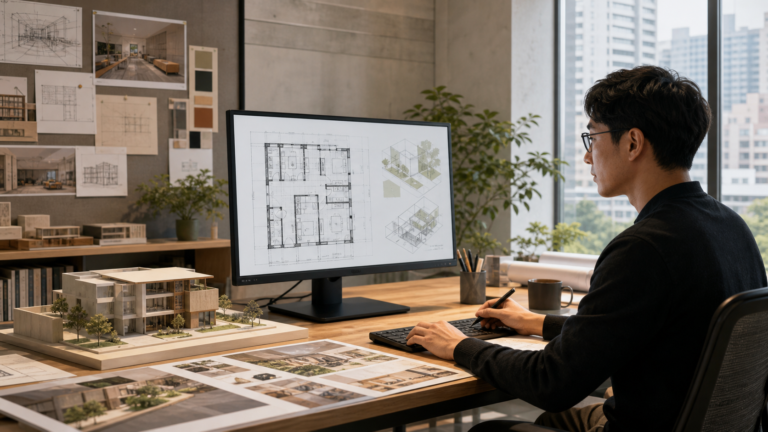
在台灣談 Vectorworks,最常聽到的問題不是「它能不能畫圖」,而是「周圍的人多半使用 DWG,我改用 Vectorworks 會不會無法協作?」這個擔心很合理,但答案不能只看軟體名稱。真正要評估的是:你的工作從概念、平面、模型、圖說到簡報,現在分散在幾套工具裡?交付對象需要原生檔,還是整理好的圖紙、PDF、DWG 或模型交換格式?先釐清流程,才知道 Vectorworks 適不適合。
本文圖片為軟體學習與設計流程示意,並非 Vectorworks 官方介面或特定版本截圖。
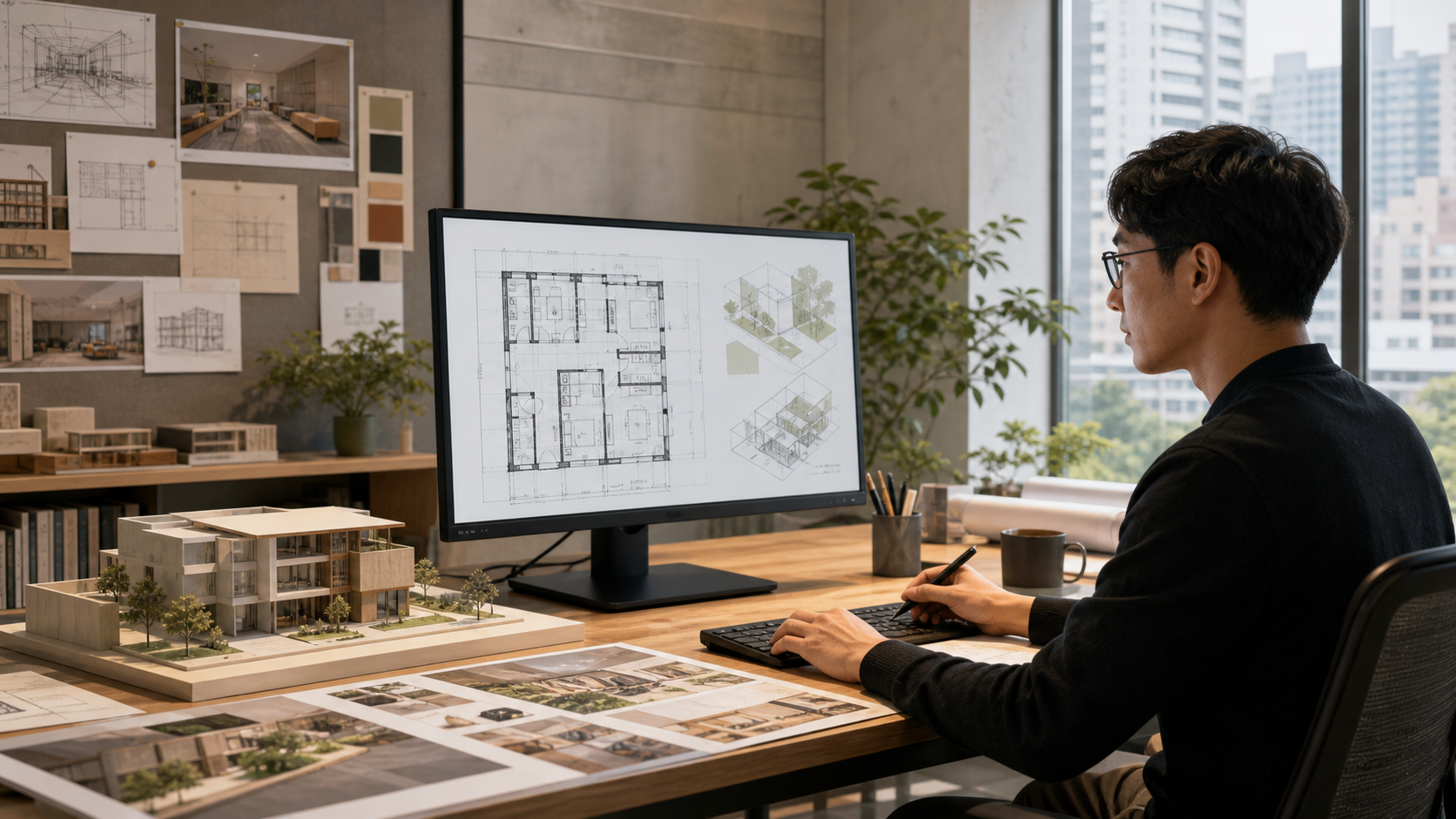
在台灣使用,先看工作內容而非市場印象
建築、室內、景觀、展演與空間設計的交付方式並不相同。有些工作以精準 2D 圖說為核心,有些需要快速建立 3D 空間、材質與提案畫面,也有團隊希望逐步導入 BIM。Vectorworks 官方將其定位為整合 2D 製圖、3D 建模、文件與 BIM 的工作環境,並提供 Mac 與 Windows 版本。這種整合對需要反覆在設計與表達之間切換的人特別有吸引力。
它的價值不只是多一套建模工具
如果只是把 Vectorworks 當成另一個畫線工具,容易忽略它的物件與資料邏輯。牆、門、窗、樓板等建築物件能同時參與平面與 3D 表現;設計調整時,可在同一份檔案中延伸到視圖與文件。這不代表所有圖面都會自動完成,也不代表不用建立標準,而是讓設計資訊有機會集中管理,減少同一內容在不同軟體重畫。
DWG 協作是可以規劃的流程
台灣許多顧問、承包商與業主會交換 DWG,因此相容性是實務重點。Vectorworks 官方文件說明可匯入與匯出 DWG/DXF,也能處理模型空間、圖紙空間、視埠、線寬及部分圖塊資訊。不過「支援格式」不等於每個物件都能無差異來回。不同軟體對尺寸、材質、字型、建築物件與混合 2D/3D 物件的處理不同,交換後仍必須檢查。
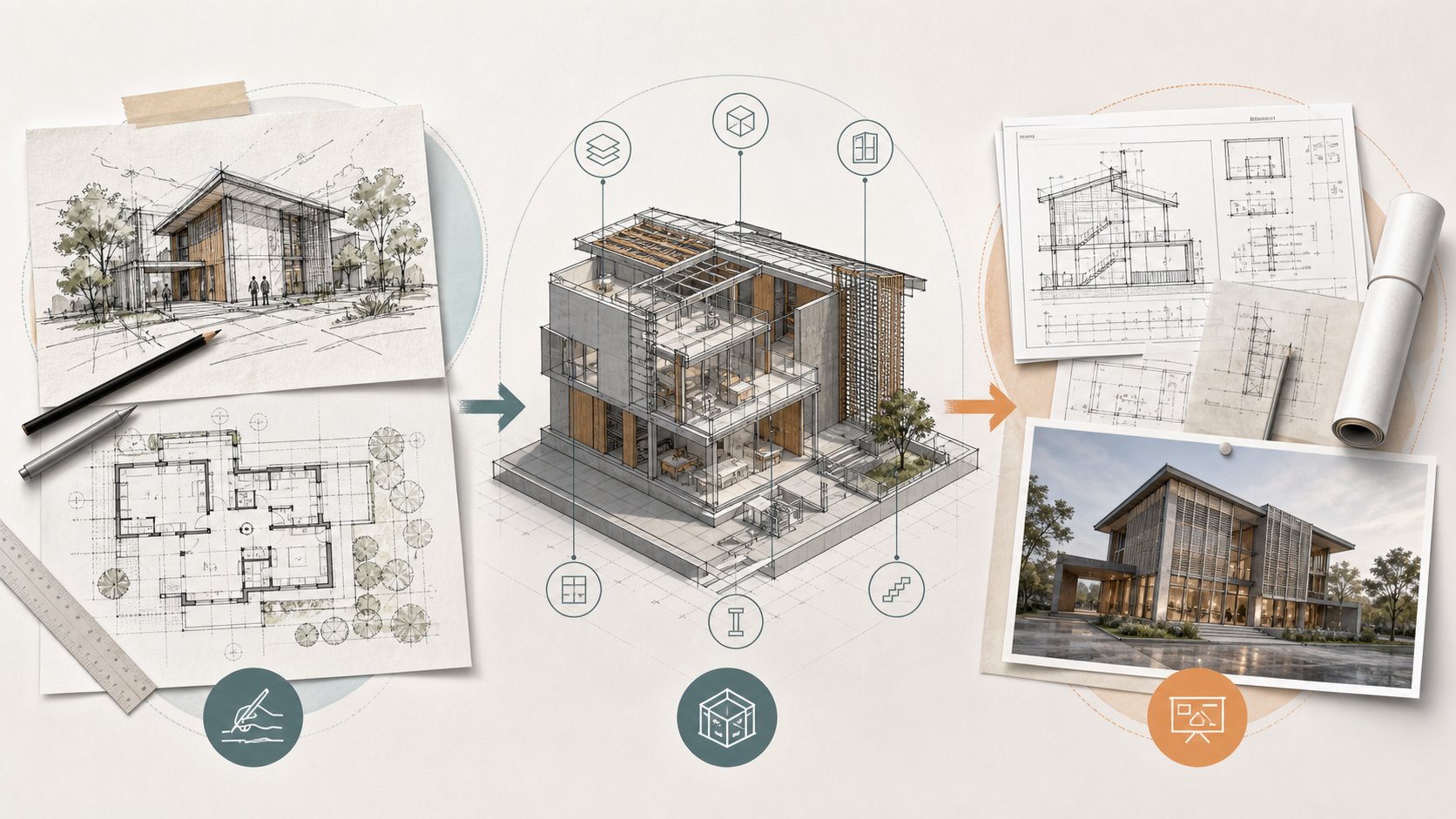
建立交換前後的固定檢查表
- 確認對方需要的 DWG 版本、單位、比例與圖紙範圍。
- 整理圖層、類別、線寬、字型與圖塊命名。
- 先用測試檔驗證模型空間、圖紙空間與視埠。
- 匯出後重新開啟檔案,逐張比對尺寸與顯示結果。
- 保留原始 Vectorworks 檔,不直接在唯一版本上反覆轉換。
團隊標準比個人操作速度更重要
個人可以很快學會工具,但團隊若沒有範本、命名與交付規則,仍會在交換時浪費時間。建議先建立小型試作:挑一個已完成專案,重做一個房間或單層,測試常用圖框、圖層、類別、文字、尺寸與 DWG 輸出。確認成果符合公司需求,再擴大到完整案,不必一開始就要求所有人同時改變。
適合台灣設計工作的學習順序
初學者常一次追求建模、渲染、BIM 與出圖,結果工具都碰過,卻無法完成一套交付。較穩定的順序是先掌握檔案單位、圖層與類別,再練 2D 圖形、尺寸及圖紙配置;接著加入牆、門窗與基本 3D 視圖,最後才整理樣式、資料與交換格式。每一階段都用同一個小專案驗證,學習成果會比較容易累積。

哪些情況值得認真評估 Vectorworks?
如果你希望在同一環境中延續草圖、2D、3D、文件與視覺化,或工作經常需要讓平面與模型互相對照,Vectorworks 值得試用。若團隊現有自動化、外掛與協作規範完全建立在其他平台,轉換成本也必須列入。最實際的方式不是只看功能表,而是拿真實工作樣本測試一輪,記錄速度、圖面品質、交換問題與修改次數。
先建立可交付的流程,再追求更多功能
Vectorworks 在台灣是否好用,取決於它能否接上你的團隊、顧問與交付需求。從小型專案建立範本、檢查表與 DWG 測試,比單純比較工具數量更有意義。學仔間的 Vectorworks 課程會以實際設計流程帶入圖層、類別、2D/3D 與文件整理,協助學習者把功能變成可重複的工作方法。
官方參考:Vectorworks BIM Design Software、DXF/DWG and DWF file import、DXF/DWG export options。
|學仔間 Oyster-Omelet|
線上課程,學習是通往世界的大門。
service@oyster-omelet.com