
圖面改了,旁邊的圖例還停在上一版
門窗換了樣式,圖例卻沒更新;材料調整了,圖紙旁的範例還是舊顏色。這類問題常出現在把模型、說明和圖例分開維護的工作方式。每次修改都要記得回頭找出相關圖塊、文字和圖片,只要漏一個地方,閱讀者就可能拿到互相矛盾的資訊。先建立圖例與來源物件的關係,能讓檢查更有依據。
圖形圖例適合把選定的物件或屬性整理成可閱讀的圖像格。依官方說明,它放在圖紙圖層,可用於門窗、隔間、符號或屬性說明;它不是設計圖層上任意擺放的一組複製圖塊。開始前先確認使用的產品方案與版本包含相關功能,再決定如何套入現有圖紙。
把第一張練習圖限定在小範圍,例如同一空間內需要比較的幾種門。先確認這張圖要回答什麼:是區分門型、比較外觀,還是說明材料表現?目的不同,來源、分組與顯示內容也不同。不要一開始就想把所有資料都塞進同一個表,否則版面很快失去閱讀順序。
這也有助於理解整合式工作流程的價值。以獨立二維圖面整理門窗時,圖例往往要另外更新;使用三維模型再轉成施工圖時,仍需要處理符號、文字與交付標準。把模型資料與圖表一起規劃,可以減少分散維護,但前提仍是物件分類和資料本身足夠一致。
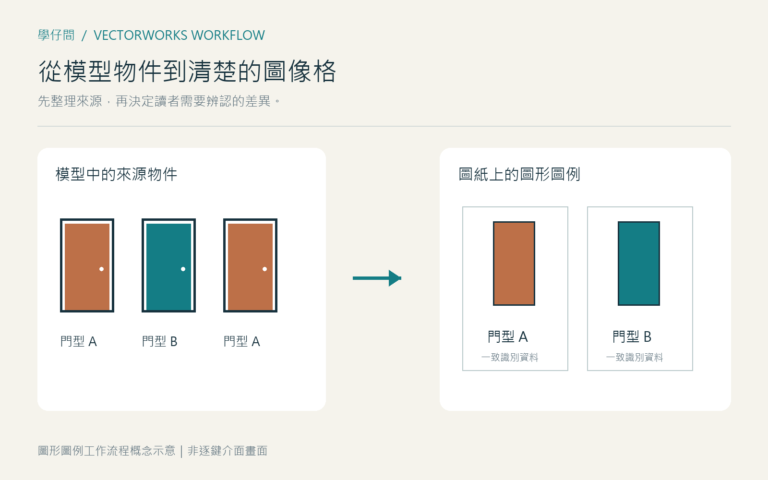
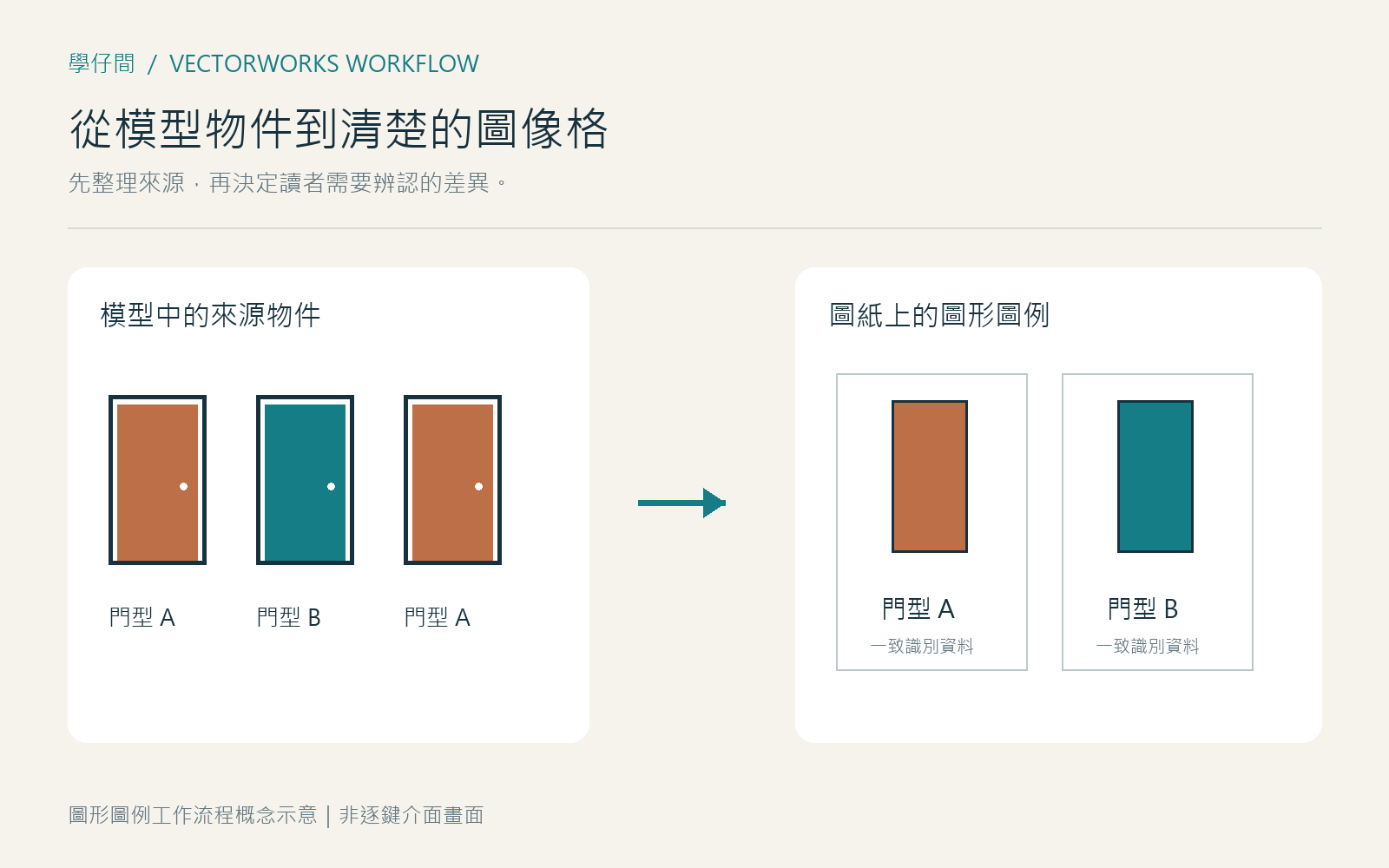
下圖為圖形圖例的工作流程概念示意,呈現模型物件與圖像格的關係,不以虛構選單代替實際操作畫面。
- 界定圖例用途,先選一種讀者最需要辨認的資訊。
- 整理物件的類型與命名,移除容易誤判的重複測試資料。
- 選擇圖紙位置,保留標題、圖像與文字的閱讀空間。
先選對來源,再調整圖例的樣子
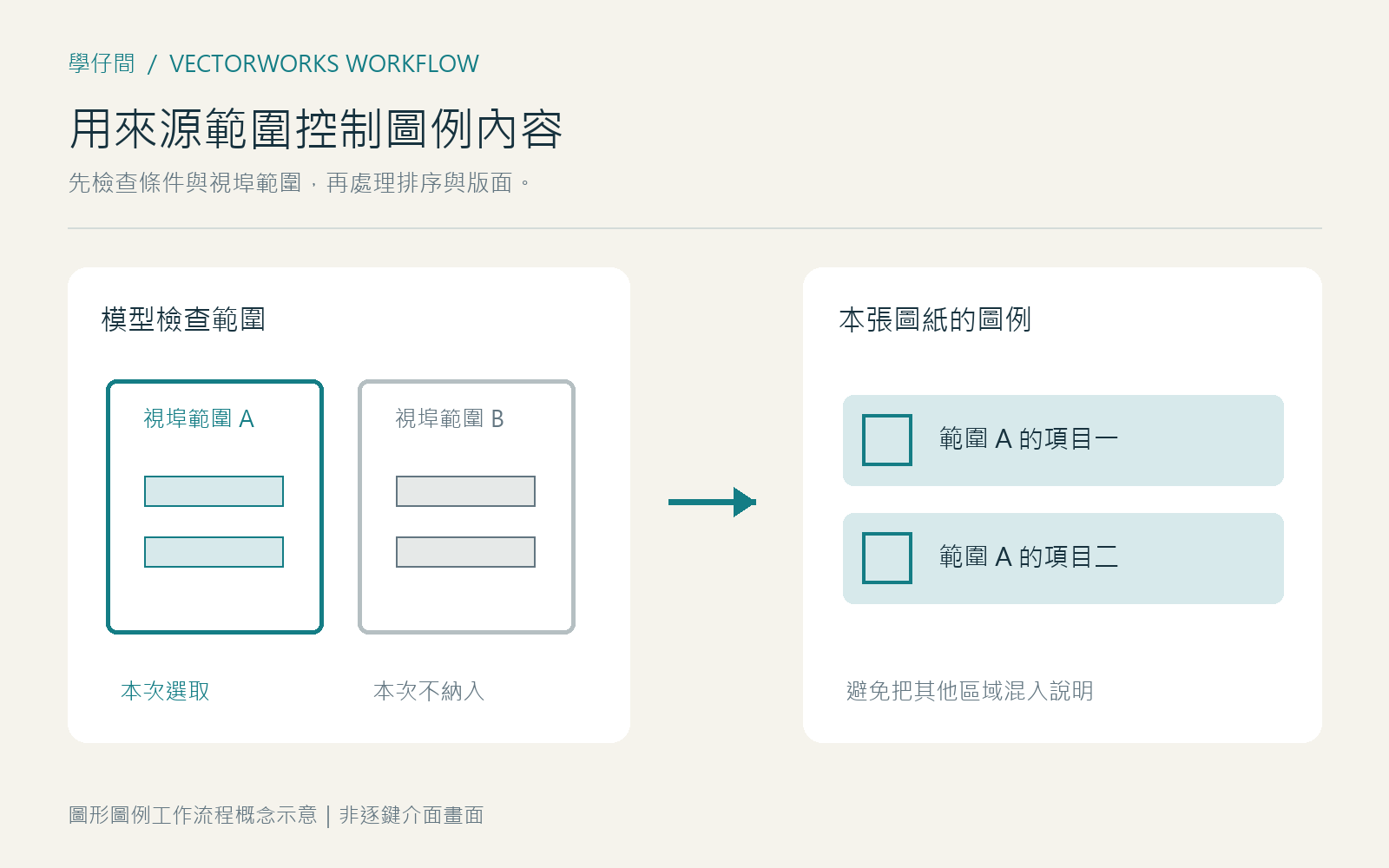
圖例內容太多或出現不相關物件時,應先回到來源條件檢查,而不是急著刪除顯示結果。來源決定哪些物件有資格進入圖例,分組方式則影響哪些差異會被視為不同項目。若分類混亂,只調整文字大小或儲存樣式,無法解決資訊重複或遺漏的根本問題。
練習時可先把來源限制在明確的一組物件,再逐步增加篩選條件。若希望圖例服務特定圖紙,可檢查視埠篩選與來源設定是否符合需求;不要因為圖例剛好排得下,就假設它只包含眼前這張平面圖的內容。沒有設定相應範圍時,讀者可能把其他區域的項目也當成本頁說明。
接著區分哪些資訊要靠圖像表達,哪些適合以文字補充。圖像應讓人辨認外形、方向或材料差異,文字則補上識別資料。若一格內放了太多視圖,閱讀者會難以知道先看哪裡;若只保留外觀而沒有清楚名稱,又不容易回到圖面定位。
建議把每格內容維持在可比較的基準:相近的視圖方向、一致的識別邏輯,以及足夠的留白。這是圖面編輯方法,不是軟體自動替設計師完成判斷。不同專案仍可保有自己的表達方式,但同一張表內的差異應有理由,不能只是每次複製貼上留下的偶然結果。
圖例圖像的比例與圖紙視埠比例也要分別檢查。不要只因兩者出現在同一張圖紙,就認為大小關係一定符合比較用途。先以輸出尺寸閱讀一格,再決定是否增加第二個視圖或減少非必要資訊。
- 核對來源條件,確認應出現與不應出現的物件。
- 比較同類項目是否被合理分組,再處理順序與版面。
- 檢查名稱與圖像能否互相對照,避免只剩裝飾性的圖表。
把重新計算與交付檢查變成固定動作
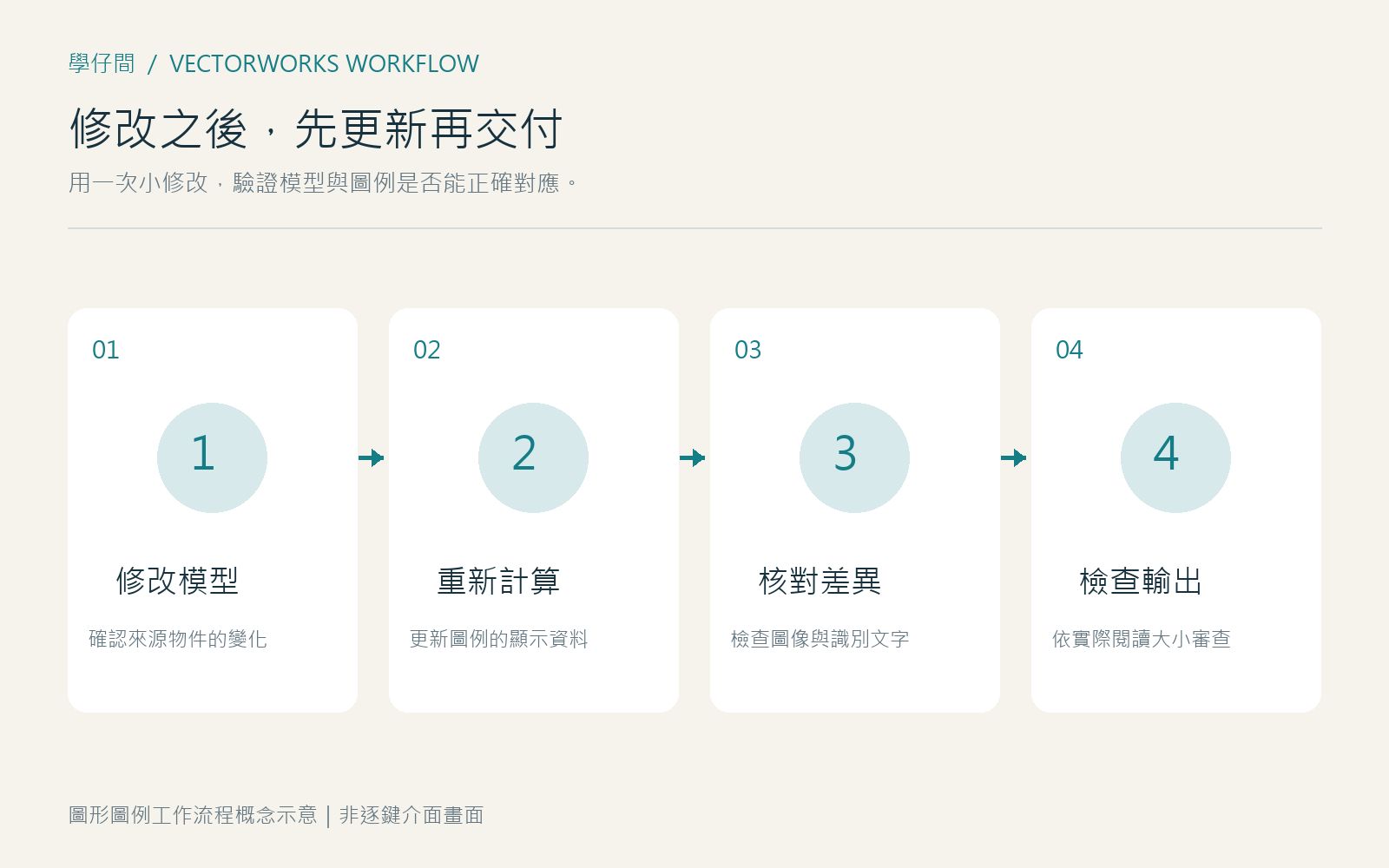
建立圖例後,可以用一次小修改檢查流程。先記錄某個物件的樣式與圖例內容,再修改該物件,執行重新計算並比對結果。官方建議在輸出或列印前重新計算圖例;因此「畫面現在看起來沒問題」不應成為省略更新的理由。測試的目的,是確認團隊知道哪個動作會影響哪份資料。
交付前可分三層查看。第一層檢查內容:圖例是否包含這次要說明的項目,有沒有舊物件混入。第二層檢查辨識:名稱、外形與圖紙上的對應是否清楚。第三層檢查輸出:以實際閱讀大小確認線條、文字、留白與分頁,避免只在放大的螢幕畫面中看起來完整。
若更換樣式後出現預期外的變化,先分清共用樣式設定與個別物件設定。共用樣式適合維持團隊一致性,個別設定則保留特定圖紙的彈性;修改前應知道影響範圍。不要為了修好一張圖,讓其他使用相同樣式的圖例也跟著改變卻沒有檢查。
常見問題是:圖形圖例能直接取代所有報表嗎?不宜這樣理解。圖例偏重視覺辨識與說明,數量計算、欄位運算及交付需求仍應另行核對。另一個問題是:為什麼模型改了圖例卻沒跟上?應依序檢查來源、篩選、樣式與重新計算,而不是先手動畫一個新圖塊蓋住問題。
初學者可以選一張既有練習圖,完成「整理物件、設定來源、編排圖像格、修改後檢查」四個步驟,再把可重用的設定逐步整理成自己的標準。學仔間的課程學習可從這種完整練習出發,把建模與圖面交付放在同一個工作流程中理解。
|學仔間 Oyster-Omelet|
線上課程,學習是通往世界的大門。
service@oyster-omelet.com