
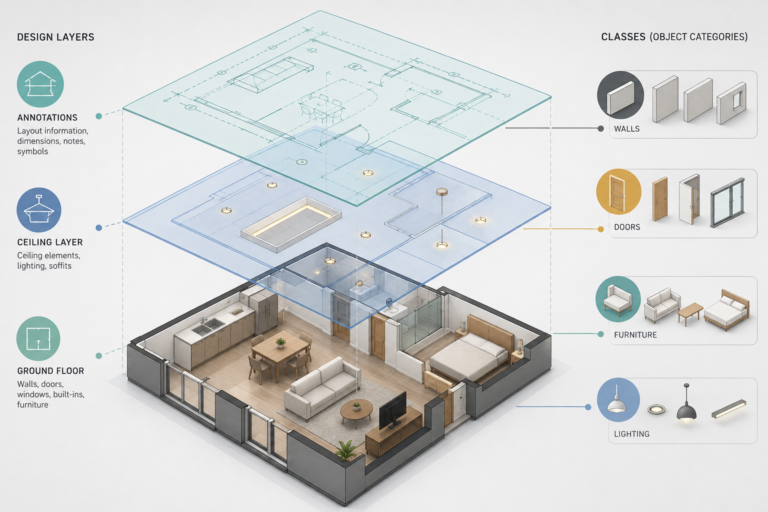
剛開始使用 Vectorworks,最常見的困惑就是:牆、家具、燈具到底要放在圖層,還是類別?如果沿用 AutoCAD 2D 的習慣,把每一種物件都拆成許多圖層,很快就會出現名稱重複、顯示難以控制,平面與立面又各有一套資料的情況。Vectorworks 的核心不是把圖層改名,而是讓設計圖層與類別各自負責不同層次的整理。
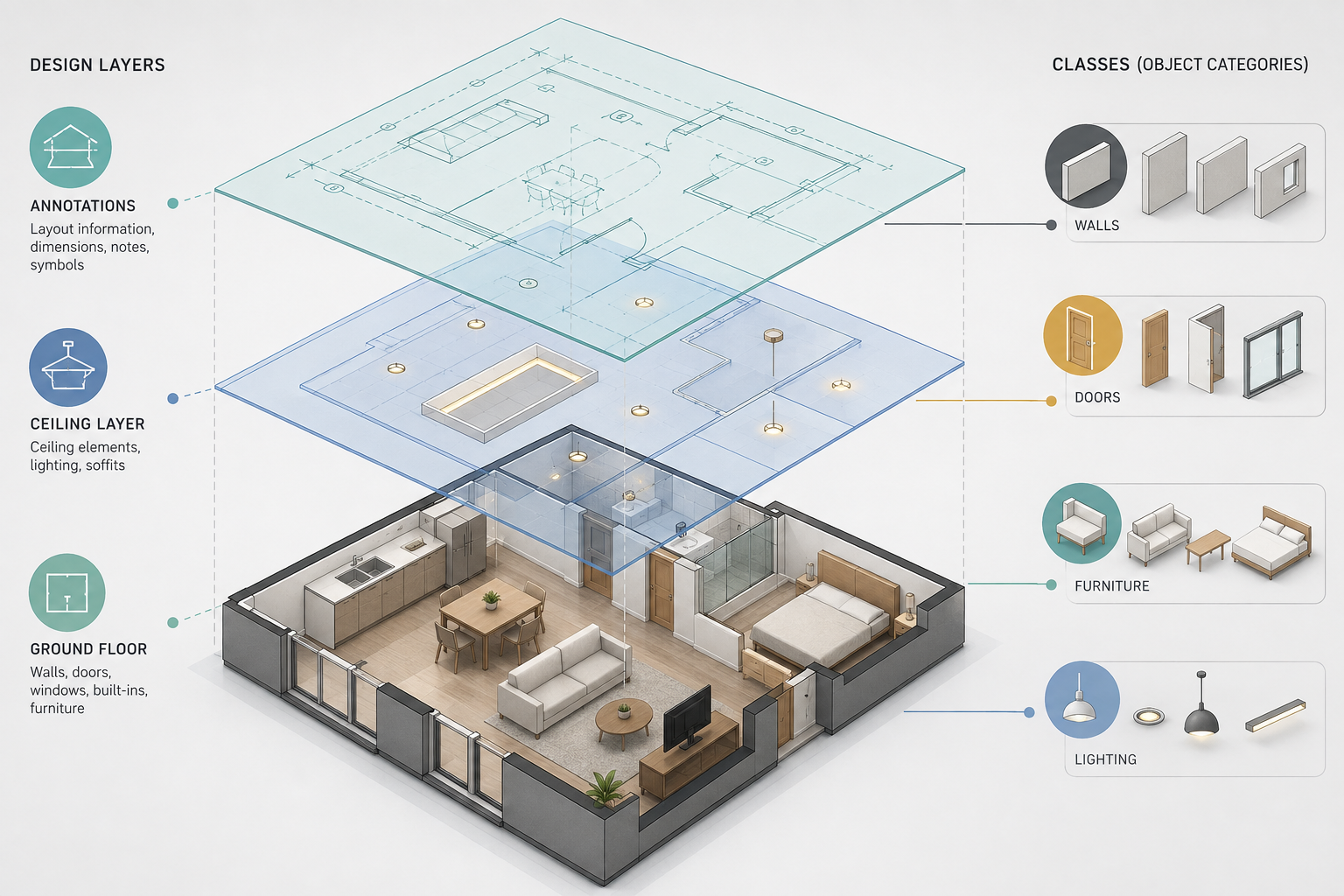
先記住一句話:圖層放空間,類別管物件
依 Vectorworks 2026 官方說明,每個物件只屬於一個設計圖層,也只屬於一個類別。設計圖層像手繪製圖時疊放的描圖紙,適合承載樓層、標高、平面範圍或不同設計階段;類別則跨越所有設計圖層,依物件類型控制屬性與可見性。例如一樓與二樓可以分別放在不同設計圖層,但兩層的牆都可使用同一組牆體類別。
不要用類別取代空間結構
若專案有不同樓層、拆除與新作範圍,或需要各自設定標高,優先考慮設計圖層。圖層應回答「物件在哪個空間或階段」,而不是「物件是什麼」。把家具、門窗、燈具全部各建一個設計圖層,雖然也能開關,卻會讓標高、視圖及參照關係變得難以理解。
類別負責跨圖層的顯示與圖面表現
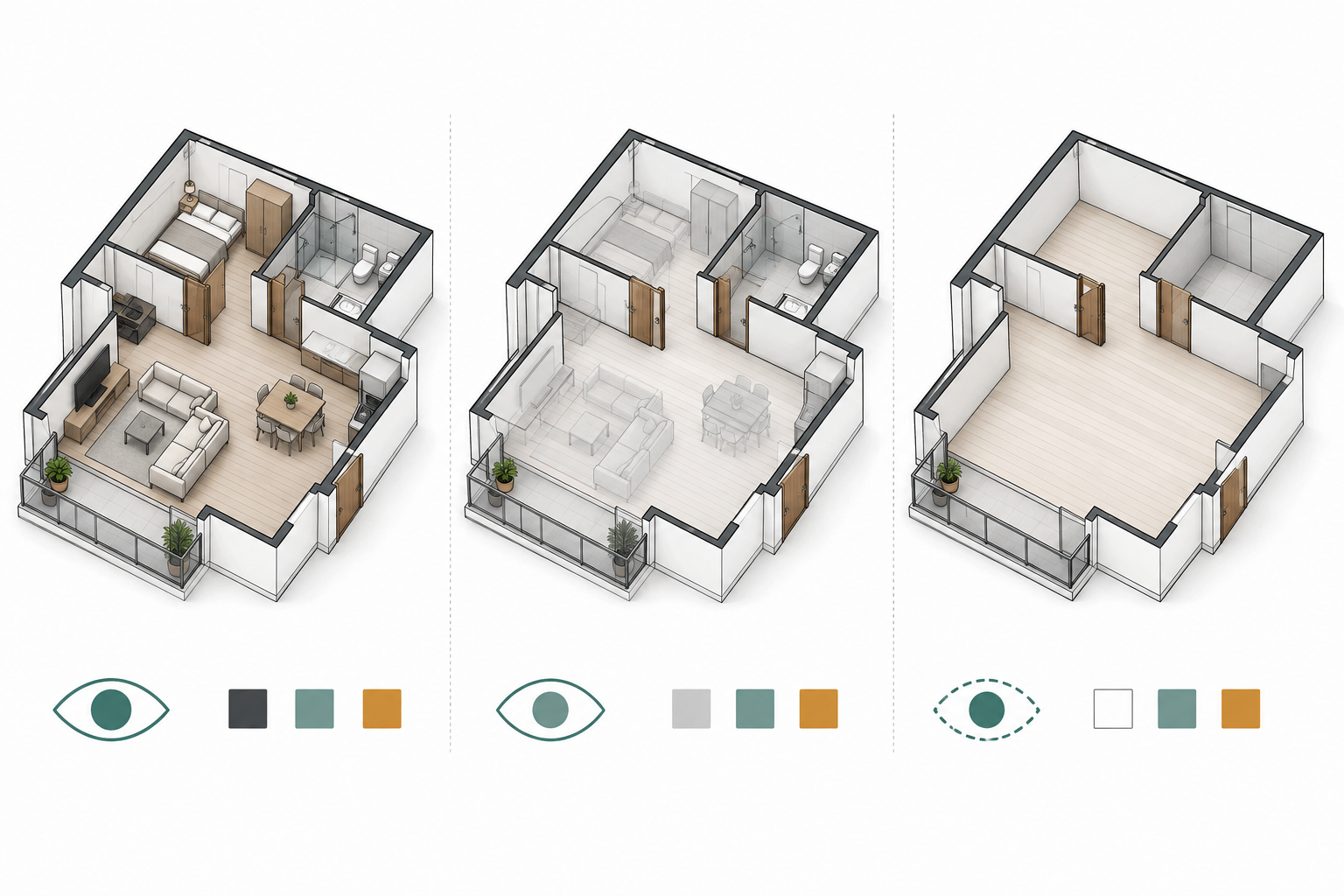
類別適合回答「這是什麼物件」。牆、門、固定櫃、活動家具、衛浴設備、燈具與文字註記,可以依團隊需要建立分類。因為類別可跨設計圖層,所以關閉家具類別時,一樓與二樓的活動家具可以一起隱藏;將既有設備設為灰階時,也不必逐層尋找物件。類別還能以建立時屬性統一線型、填色與筆畫,減少個別物件被任意改色而失去標準。
先從少而清楚的命名開始
官方文件建議在專案開始時先規劃圖層與類別,並可將結構保存成範本。類別名稱可用連字號形成階層,例如把建築、家具與機電作為主群組,再細分牆體、門窗、照明或插座。實務上不必第一天建立數百個類別;先處理最常開關、最常改圖或需要統一線色的物件即可。
- 列出專案真正需要分開的樓層、標高與階段,建立設計圖層。
- 列出會跨樓層重複出現的物件類型,建立類別。
- 統一小寫、縮寫與連字號規則,避免同義名稱並存。
- 為常用類別設定建立時屬性,測試線型、填色與列印結果。
- 用顯示、灰階、隱藏三種狀態檢查平面、天花與簡報需求。
如果物件放錯位置,先看它的空間歸屬是否正確,再檢查類型分類。這個順序比看到畫面不對就新增圖層更穩定,也能讓其他同事快速理解檔案。
搭配視埠,讓同一份資料服務不同圖紙
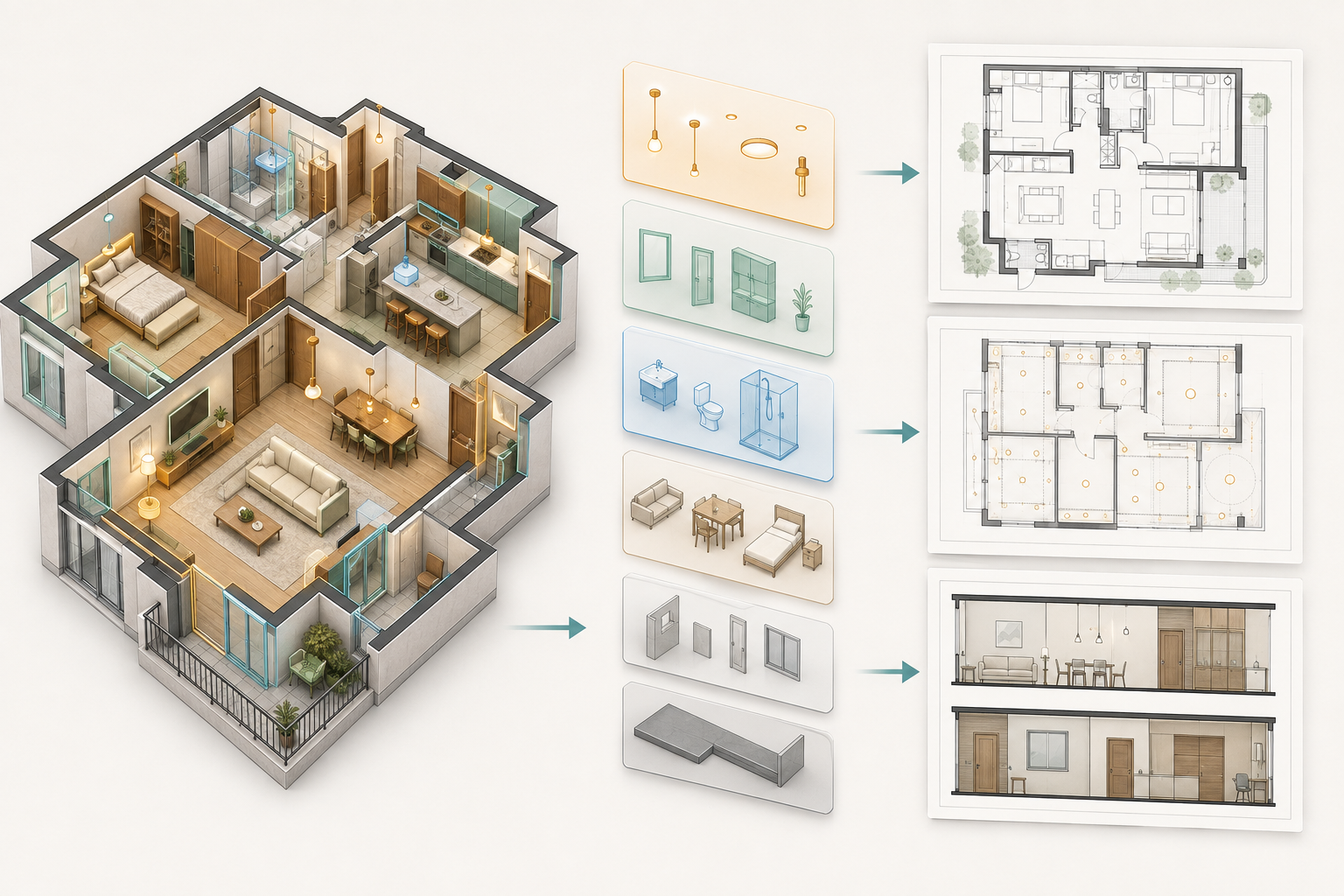
設計圖層與類別真正發揮價值的地方,是視埠與圖紙。視埠可以組合不同圖層及類別的顯示、灰階與隱藏狀態,同一份模型因此能分別形成配置平面、拆除圖、天花圖、燈具圖或簡報視圖。設計修改後更新視埠,不必為每一張 2D 圖重新複製一套物件。
從 AutoCAD 2D 轉入時,先做對照表
Vectorworks 類別在 DWG 匯出時與 AutoCAD 圖層有相近作用,因此收到顧問圖面時,可先整理原始 DWG 圖層,再決定要對應到哪些類別。設計圖層則保留給專案的樓層、標高與工作區域。不要把匯入的每個 DWG 圖層都轉成 Vectorworks 設計圖層,否則會失去兩種結構分工的優點。
三個檢查問題,避免越畫越亂
- 切換樓層時,相關物件是否能以設計圖層完整分開?
- 關閉家具或照明時,所有樓層的同類物件是否一起回應?
- 視埠是否只靠可見性設定就能形成不同圖紙,而不是複製物件?
如果三題都能回答「是」,檔案結構通常已走在正確方向。學仔間的 Vectorworks 課程會從實際室內設計檔案練習圖層、類別、視埠與圖紙的連動,讓原本熟悉 AutoCAD 2D 或 SketchUp 的設計者,不只學會新指令,也建立能持續修改與交付施工圖的工作方法。
官方參考:Organizing the drawing、Concept: Classes overview、Creating classes。
|學仔間 Oyster-Omelet|
線上課程,學習是通往世界的大門。
service@oyster-omelet.com