
Vectorworks 櫃體修改祕技!設計初步階段的「原地貼上」高效工作流全拆解
各位Vectorworks 的愛用者們,在進行室內設計或 3D 建模時,你是不是也常遇到這種狀況:客戶臨時想改電視櫃的尺寸、門片比例,或是想把部分門片改成開放櫃?
在專案剛開始的「初步設計階段」,模型還沒定案,如果這時候就急著把模型匯出成獨立檔案做外部參考(External References),後續反覆修改反而會牽一髮而動全身,浪費大量時間。
今天這篇文章,就要分享私底下最習慣、也最愛用的「黃金改模工作流」!我們將以「電視櫃」為例,教你如何利用 「原地貼上」 這個方法,在乾淨的暫存檔中快速肢解、重組模型,還能讓圖紙視埠(Viewport)自動完美更新!
為什麼要這樣改?核心觀念先掌握
在進入實作之前,先講結論:「為什麼不直接在原稿上改?」
原專案檔案通常包含了大量的圖層、牆體、天花板與燈光,直接在裡面修改複雜的櫃體,畫面常常會被遮擋。
我常用的方法是:
- 尚未匯出獨立檔案前:不急著做外部參考。
- 利用「Untitled(無標題)」新檔案當作手術台:只把要修改的電視櫃搬過去。
- 善用「原地貼上(Paste in Place)」:確保座標絕不位移,改完能完美無縫接軌搬回家。
接下來,就讓我們一步步進入實際操作吧!
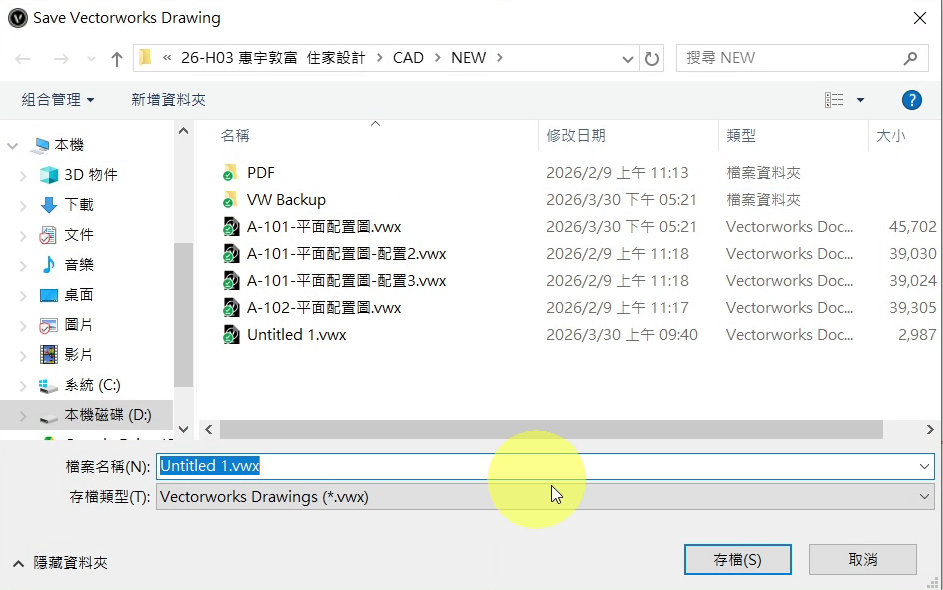
第一步:搬移模型,打造專屬的「改模手術台」
首先,打開你正在進行的設計專案。
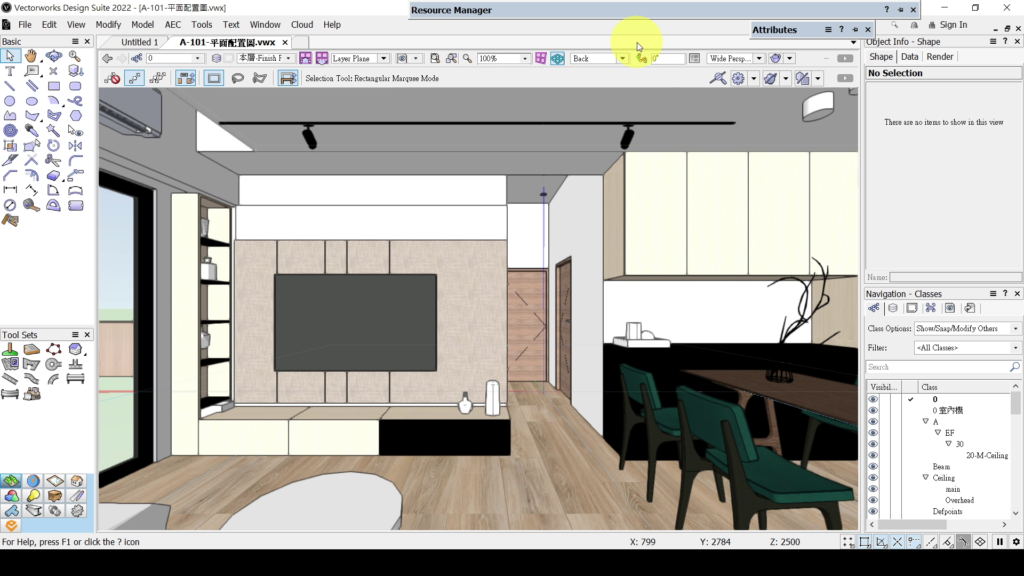
- 平面圖選取物件:切換到平面圖視角,選取這次要修改的「電視櫃」模型。
- 複製並開新檔案:按下快捷鍵複製(Ctrl+C / Cmd+C),接著點擊左上角「檔案」>「新增」,建立一個完全乾淨的 Untitled 暫存檔。
- 原地貼上(Paste in Place):這步是關鍵!在新檔案中,請務必使用 「原地貼上(Ctrl+Alt+V / Cmd+Opt+V)」。這樣可以確保櫃體在 3D 空間中的絕對座標與原檔案完全一致。
- 養成存檔好習慣:模型貼上後,順手按一下存檔,確保編輯過程安全無虞。
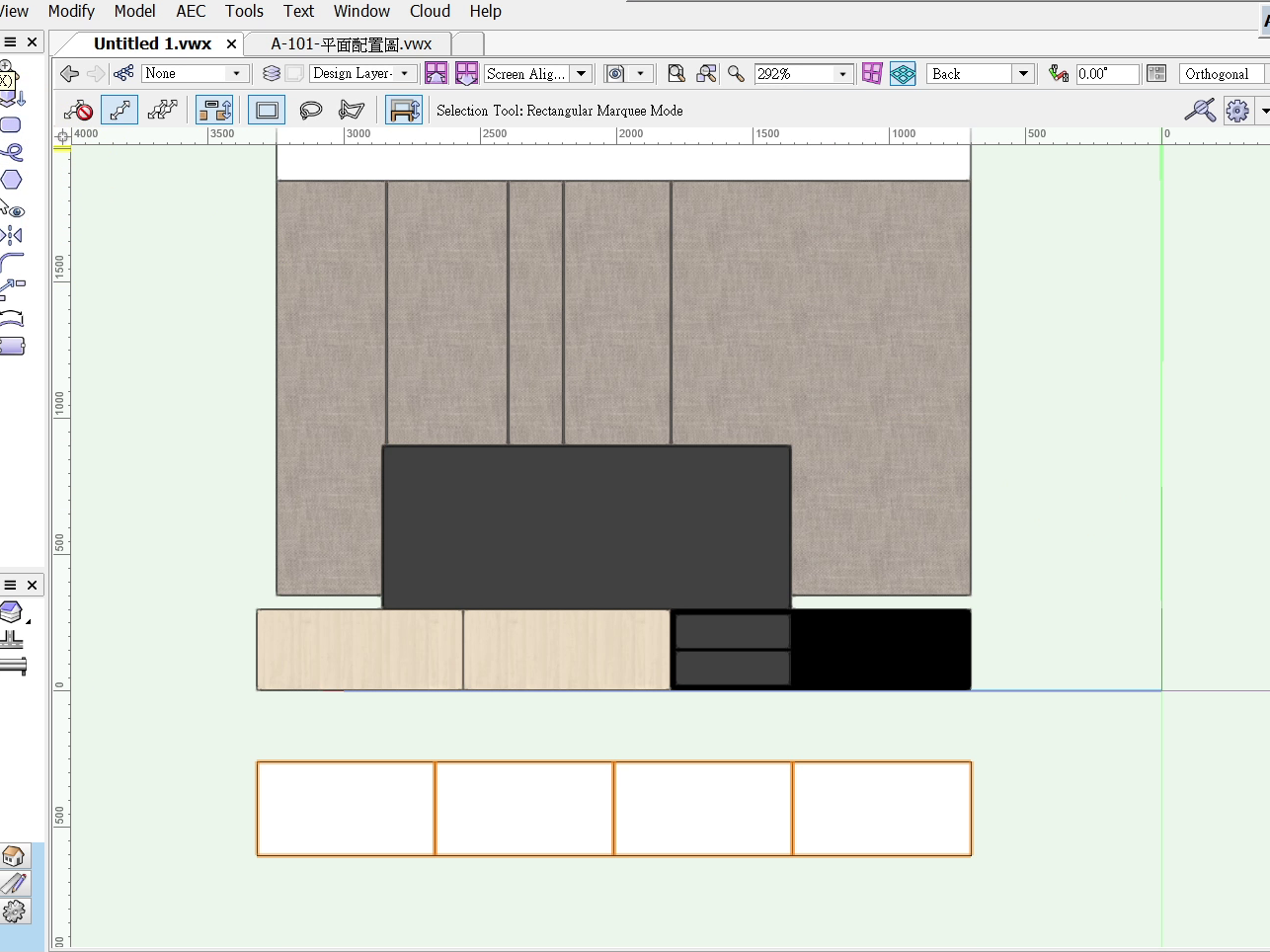
第二步:繪製外框與精準等分(草圖工具的妙用)
把電視櫃搬到乾淨的新檔案後,我們就可以開始修改了。首先,我們要重新調整門片的比例。
- 繪製外框:使用矩形工具,直接對著現有的櫃體外框重新描繪一個新的矩形基底。
- 草圖工具做等分:這是我自己非常習慣的改模小技巧。利用草圖或輔助線工具,將剛剛畫好的矩形做精準的幾何等分(例如三等分或四等分)。
- 矩形靠齊模型:將這些等分好的新矩形,精準地靠過去原本的模型邊界。有了這些精準的參考依據,接下來改門片就絕對不會出錯!
頁次: 1 2