
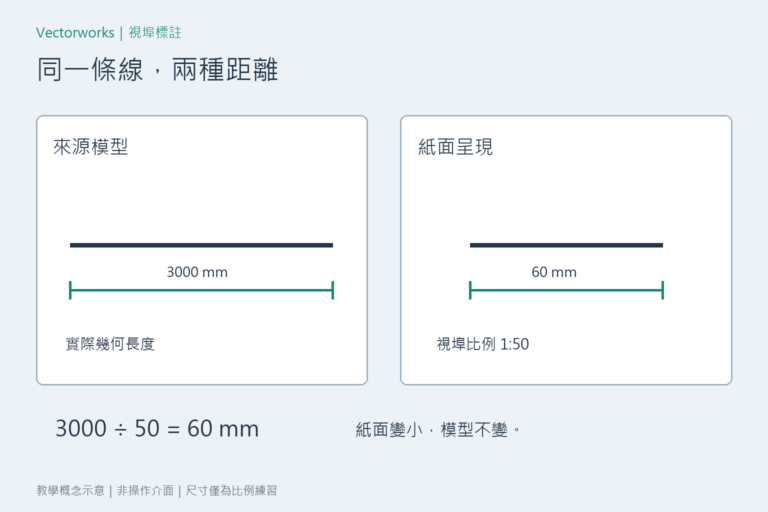
尺寸突然變小,先確認量到的是模型還是紙面
同一段牆在設計圖層量起來正確,放到圖紙後,尺寸卻變成另一個數字。遇到這種問題,先不要縮放模型,也不要直接把尺寸文字改成想要的答案。Vectorworks 視埠標註的重點,是分清楚物件在哪裡、視埠用什麼比例,以及尺寸線實際放在哪個編輯空間。
本文從論壇的視埠比例討論出發。原發問者把立方體放進圖紙視埠後,發現尺規與量測結果不同;回覆提醒應區分紙面距離與模型距離。討論發生於二〇二〇年,未明確標出軟體版本,因此以下以官方二〇二六版說明核對核心觀念,不沿用舊帖中的介面位置或個別版本問題。
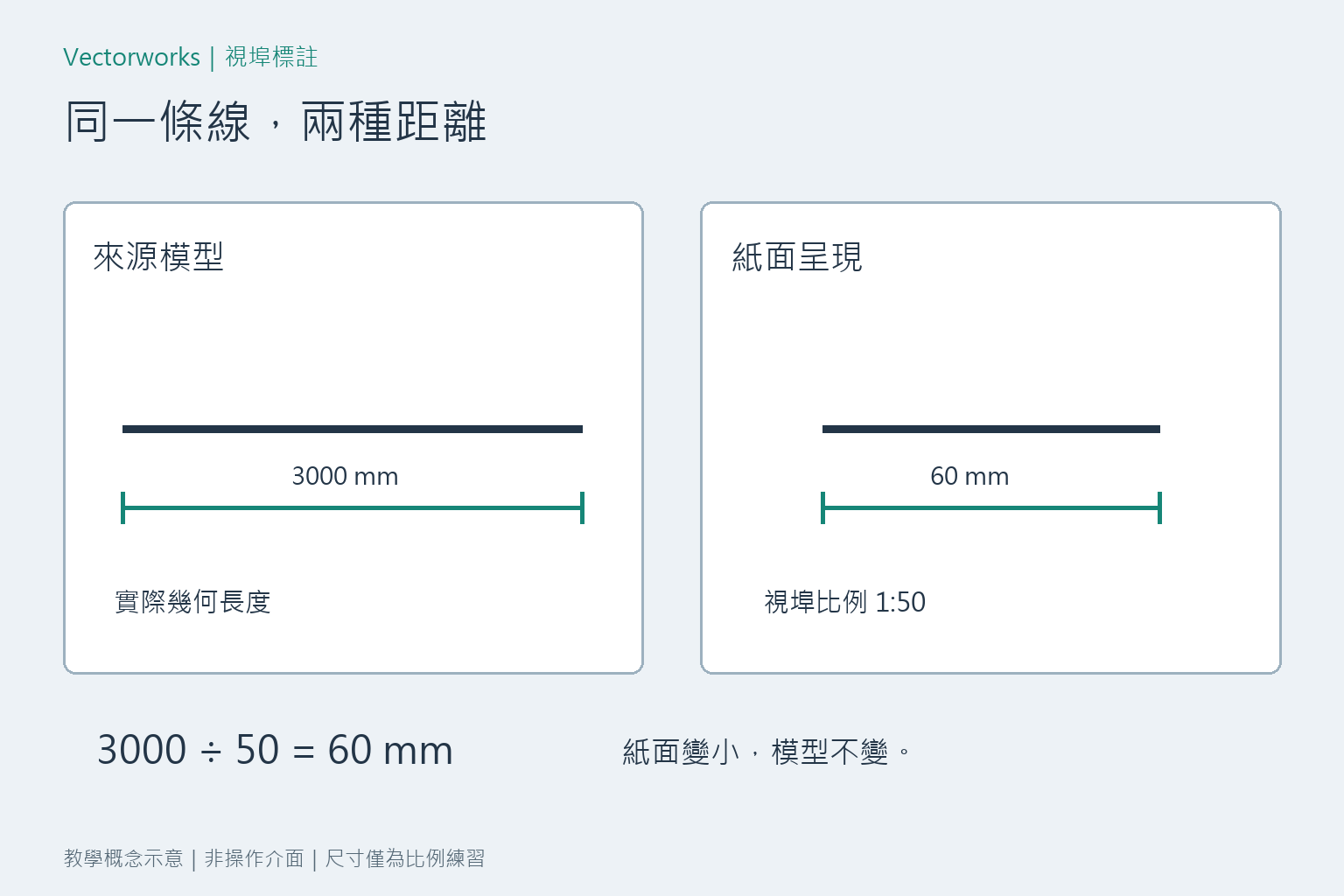
把三種空間分開理解
設計圖層承載繪圖與模型資料;圖紙圖層則用來安排交付頁面,例如圖框、視埠及整張圖的說明。官方文件指出,圖紙圖層固定使用一比一比例,但放在上面的不同視埠,可以各自使用不同的顯示比例。看起來在同一張紙上,不代表所有物件都採用同一種量測基準。
例如練習模型中一段三千毫米的直線,以一比五十呈現在紙上時,紙面長度是六十毫米。這是比例換算的教學例子,並不是設計圖層內的直線真的縮短了。若直接在圖紙上量它,就容易把紙面距離誤認為模型尺寸,再反過來修改原本正確的幾何。
- 確認正在編輯設計圖層、圖紙,還是視埠的標註空間。
- 記錄來源物件的已知長度,作為後續比對基準。
- 檢查視埠比例,避免把螢幕放大倍率當成出圖比例。
- 區分數值錯誤與單純文字太小,兩者需要不同檢查。
剛開始練習時,使用一段直線或簡單矩形就足夠,不必同時處理整間房子的所有尺寸。先建立能預期答案的小測試,確認量測位置,再套用到牆體、櫃體或平面配置。這樣也能避免在複雜模型裡選到重疊的線段,讓比例問題與取點問題混在一起。
在視埠標註空間建立可核對的尺寸
要替視埠裡的模型加尺寸,應先進入該視埠的標註空間,再針對可辨識的幾何點建立尺寸。這與直接在圖紙空白處畫一條尺寸線不同。官方說明指出,標註使用視埠比例;尺寸工具可以鎖點至視埠內物件,讓標註與所表達的圖面建立對應關係。
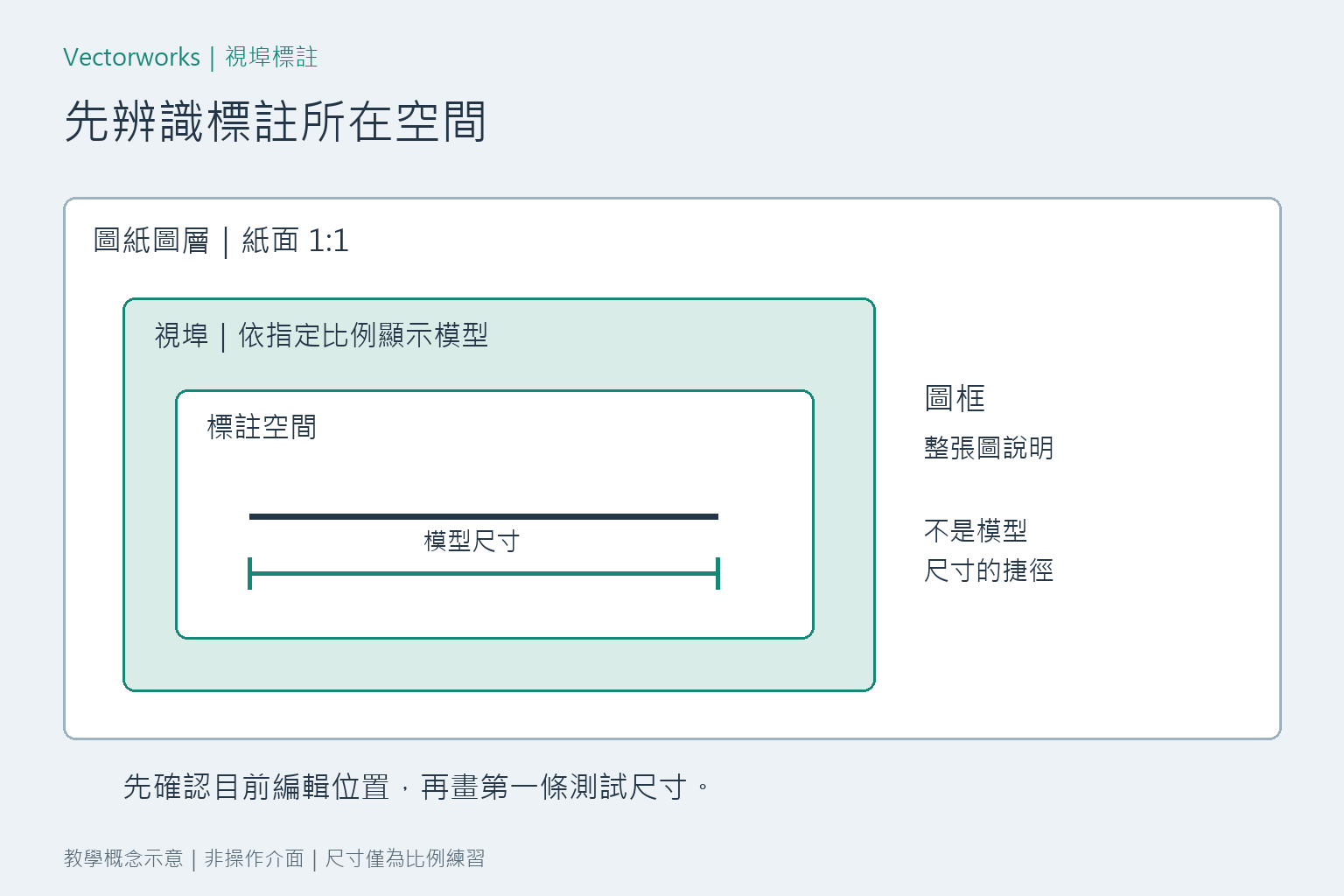
先完成一條尺寸,再檢查整個流程
- 選定要出圖的視埠,確認它顯示的是預期的平面或正投影方向。
- 進入視埠標註的編輯狀態,辨識目前工作範圍,再開始加註。
- 鎖定已知線段的兩端,建立一條測試尺寸,核對是否對應來源幾何。
- 離開標註後回到圖紙,確認尺寸仍跟隨這個視埠顯示,而不是獨立飄在頁面上。
- 比對測試值與原模型,確認正確後再增加其餘定位與總尺寸。
這裡整理的是工作順序,配圖用來辨識編輯範圍,不是逐鍵操作截圖。不同語言與工作區的名稱可能略有差異,請對照所用版本的視埠標註說明。若仍無法確認目前位置,先退出編輯,重新選取目標視埠,比在不明狀態下持續畫線更容易排除問題。
量測方向也會影響結果
二維物件的視埠尺寸,官方要求在二維平面視圖中處理;三維物件雖可在不同視向標註,但要取得正確量測,受測的面必須與螢幕平面對齊。因此,透視畫面裡看似清楚的一條斜邊,不能直接拿來當作正投影尺寸的替代依據。
遇到斜面、旋轉物件或多層幾何重疊時,可以先建立適合檢查的正投影視圖,只測試一個可確認的面。不要為了得到期待的數字而任意修改物件大小,也不要假設不同視向中的兩個端點必然代表同一段真實距離。
若數字正確,只是字太小或箭頭太密,先處理文字、尺寸樣式與排版問題;若數字不正確,則先回頭檢查來源、編輯空間、取點與視向。把這兩類問題分開,才能避免修正外觀時意外改動真正的設計資料。
模型修改後,把標註與輸出一起檢查
尺寸畫出來並不是流程結束。來源物件變動後,還要確認視埠顯示與標註是否仍然對應正確的幾何。官方文件說明視埠尺寸可隨設計圖層物件變動更新;實際交付前仍應抽查,尤其物件遭到替換、刪除重畫,或取點關係已改變時,不要只因畫面上還留著數字就判定內容正確。
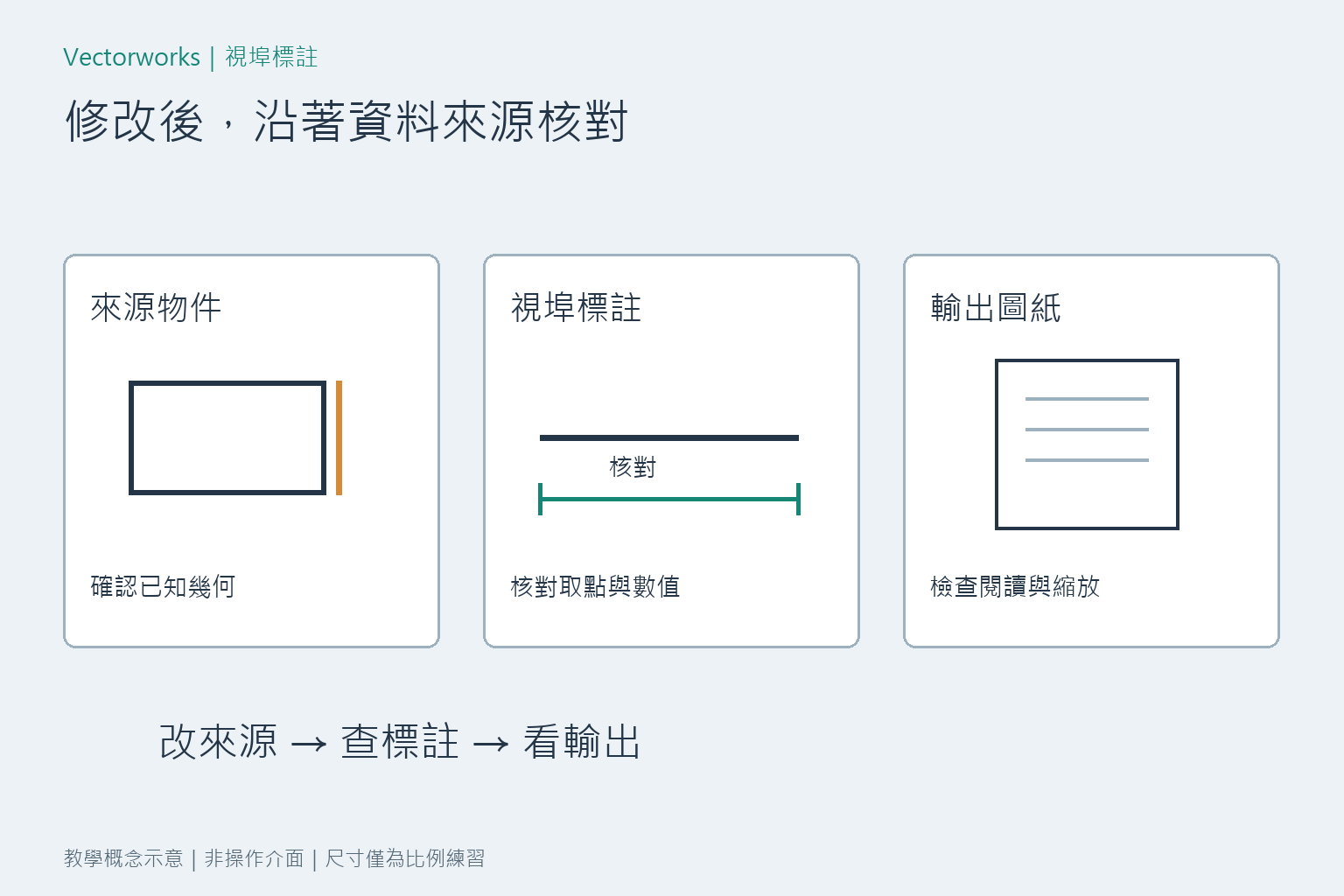
用小測試確認修改結果
在練習副本中修改一個已知物件,再回到相應視埠,檢查端點、延伸線與數值。這個動作是驗證資料關係,不是鼓勵在正式檔案隨意更動尺寸。若發現沒有依預期更新,先確認視埠是否需要更新、尺寸是否真的建立在標註空間,以及它是否仍連到原來的物件。
- 比對模型與標註,不以手動改文字掩蓋不一致。
- 檢查不同視埠各自的比例,分別核對同一物件的尺寸。
- 整理尺寸位置,避免總尺寸與局部尺寸擠在一起。
- 匯出測試檔,核對文字、延伸線與圖框邊界是否清楚。
- 檢查列印或閱讀軟體的縮放設定,避免紙張適配造成誤判。
常見問題:圖紙尺規能直接當模型尺規嗎?
圖紙尺規反映頁面距離;要處理視埠中模型的尺寸,應使用適合的標註空間與比例。當一張圖紙包含不同比例的平面與詳圖時,更不能拿同一段紙面距離直接推論所有視埠的模型長度。
常見問題:數值錯誤就一定是單位設定嗎?
不一定。單位只是其中一個檢查項目,編輯位置、取點與視圖方向也可能造成差異。先用已知長度的小物件測試,再檢查單位及尺寸設定,避免一次更動多個選項後失去判斷依據。
學習 Vectorworks 時,可把同一個練習物件放到兩個不同比例的視埠,分別建立標註並比對結果。先理解資料與顯示的關係,再逐步增加模型複雜度;有需要時把自己的操作疑問帶入課程,會比只記住某一組按鍵更容易延續到其他圖面。
參考資料:視埠比例論壇討論、官方圖紙圖層說明、官方視埠標註說明。
|學仔間 Oyster-Omelet|
線上課程,學習是通往世界的大門。
service@oyster-omelet.com