
第三步:拉伸門片與打造「開放式收納櫃」
很多時候客戶會希望電視櫃不要全部都是封閉的門片,中間或側邊要留空當作展示格。這時候我們就要同步修改「封閉門片」與「開放量體」。
1. 舊門片寬度拉伸
找到原本的門片物件,配合我們剛剛做好的等分輔助線,使用推拉工具(Push/Pull)或直接修改參數,將第一片門片的寬度拉伸到指定位置。隔壁的第二片門片也用同樣的方式處理。
2. 製作開放櫃量體
接下來要處理沒有門片的開放格子。
- 製作一個新量體:在旁邊先繪製一個實心方塊(量體)。
- 靠過去原模型:將這個量體移動並精準貼合到原模型的預定修改區域。
3. 挖空與殼化(Shell)
- 挖空模型(Subtract Solids):利用布林運算,用剛剛做好的量體去減去原本的櫃體結構,直接在櫃子上「挖出」一個乾淨的格位。
- 殼化工具(Shell Solid):對挖空後的區域使用殼化工具,賦予它合理的板材厚度(例如 18mm 或 25mm),這邊我直接使用20mm。
第四步:細節微調!材質、立板與層板的位移
外形出來後,內部的結構與視覺細節也要跟著到位。
- 改變材質(Texture Changing):開放格的內部我們通常會更換不同的木紋或烤漆顏色。直接點選該區塊,在物件資訊面板(Object Info Palette)中切換新材質,做出層次感。
- 移動立板與層板:根據新的設計比例,手動選取內部的「立板(Vertical Panels)」與「層板(Shelves)」,進行左右與上下的位置移動。
- 壁板同步調整:當下方的櫃體調整完畢後,後方的壁板(Back Panel)高度與寬度也別忘了順手做修正,讓它完美對齊下方新改好的櫃子。
檢查一下,全選模型看一遍——看來電視櫃的 3D 模型大致上已經大功告成了!
第五步:無縫回貼,見證圖紙與視埠的「自動更新」
模型在暫存檔改好了,要怎麼神不知鬼不覺地放回原本大檔案的設計圖中呢?
- 全選並複製:在新檔案中,將改好的電視櫃與壁板全選,按下複製。
- 回到原模型刪除舊物件:切換回原本的主專案檔案,把舊的、還沒修改的那個電視櫃模型直接「刪除」。
- 原地貼上(秒回原位):再度使出神技,在原檔案中按下 「原地貼上」!
- 高度修正:因為整體設計改變,順手在主檔案中將櫃體的懸空高度或總高做最後微調。
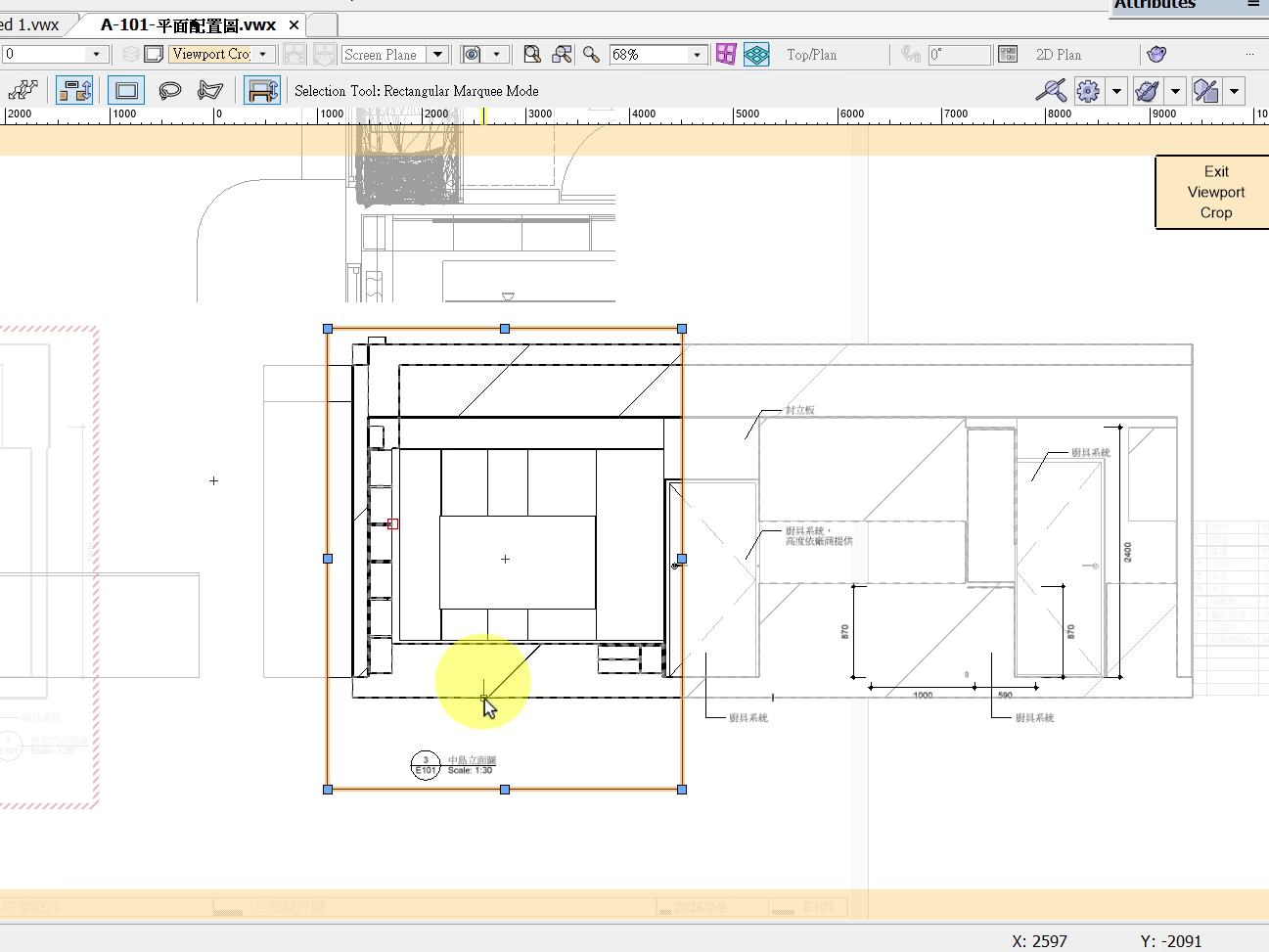
因為是用「原地貼上」放回精確的座標位置,當你切換到專案的 「圖紙空間(Sheet Layer)」 時,你會發現原本拉好的施工圖、立面圖的 視埠(Viewport)已經同步更新完成了!
你只需要微微拉伸一下視埠的裁剪框(Crop),確認畫面沒有被切到,整個修改工作就大致完成了!
總結:為什麼這個工作流是「初步設計」的神器?
這套方法之所以好用,是因為在初步規劃階段(Preliminary Stage),設計師往往需要頻繁修改。
如果一開始就把模型匯出到獨立檔案做外部參考,每次修改都要經歷「打開外參檔修改儲存回主檔更新參考」,程序太過繁瑣。
利用 「平面選取暫存檔原地貼上修改貼回主檔視埠自動更新」 這套簡單的手法,既能保持主檔案的乾淨,又能更有效地改圖!
也別忘了分享給身邊被改圖折磨的設計師朋友喔!我們下次見!
|學仔間 Oyster-Omelet|
線上課程,學習是通往世界的大門。
service@oyster-omelet.com
頁次: 1 2