
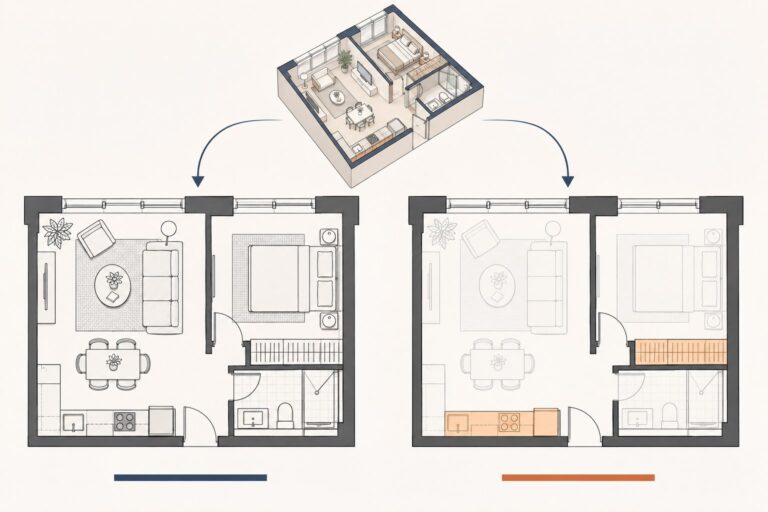
同一份平面,先決定這張圖要說明什麼
家具配置調整完成,接著要交付隔間與櫃體圖,卻發現沙發、餐桌和裝飾線條一起搶走視線。若為每張圖另外複製平面,下次改門位或牆線時,就得逐張追著修。問題往往不在模型不夠完整,而是不同圖紙還沒有各自的顯示重點。
Vectorworks 視埠類別覆寫可以調整特定視埠中的類別顯示與屬性,讓同一份設計資料配合不同閱讀任務。模型仍是共同來源,圖面則分別強調配置、隔間或固定家具。這篇以室內平面整理為例,先建立判斷方法,再說明檢查順序。
分清楚資料修改與圖面呈現
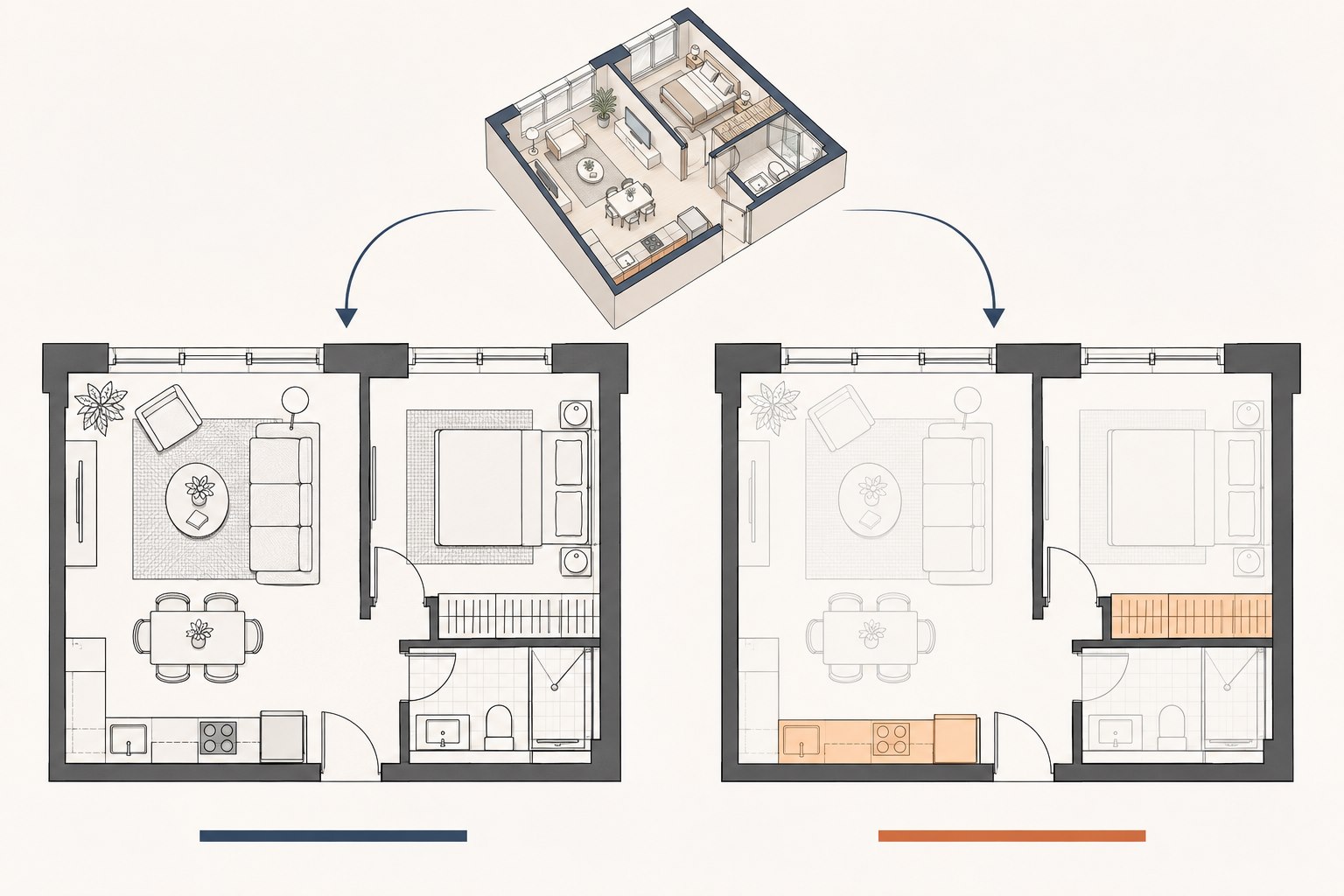
移動一道隔間、改變門洞位置,屬於設計內容的修改,應回到來源物件處理;讓家具在某張圖淡一些,則是圖面呈現需求。兩者混在一起,容易為了出圖效果而改壞原本的物件設定,也讓同事不清楚修改影響哪些圖紙。
- 寫下圖紙目的:這張是確認動線、討論隔間,還是交代櫃體位置。
- 列出主要資訊:決定哪些物件需要清楚,哪些只保留定位參考。
- 保留比較基準:留下未調整的視埠,方便辨認覆寫帶來的差異。
隔間討論圖仍可能需要床與餐桌,協助判斷尺度和動線,但它們不必跟牆線一樣醒目。家具完全隱藏與家具淡化,傳達的是不同資訊,不能只因畫面乾淨就一律關閉。先考慮接收圖面的人,再決定顯示層次。
使用 AutoCAD 二維圖面時,清楚的圖層規劃同樣能建立出圖秩序;在 Vectorworks 中,則可讓模型與視埠共用設計來源,減少另外維護多份圖。從 SketchUp 模型延續施工圖,也應先確認轉入物件的資料與分類,不能假設匯入後就自動符合圖面規則。
開始練習時只選一個房間與一張圖紙,先把閱讀需求講清楚,再擴充到整個案件,會比一次調整所有圖面更容易確認原因。
也可以先請同事只看圖紙,說出最先注意到的資訊;若與預定目的不同,就重新調整主要與背景的關係,而非增加更多標註補救。
先整理類別,再調整這張視埠
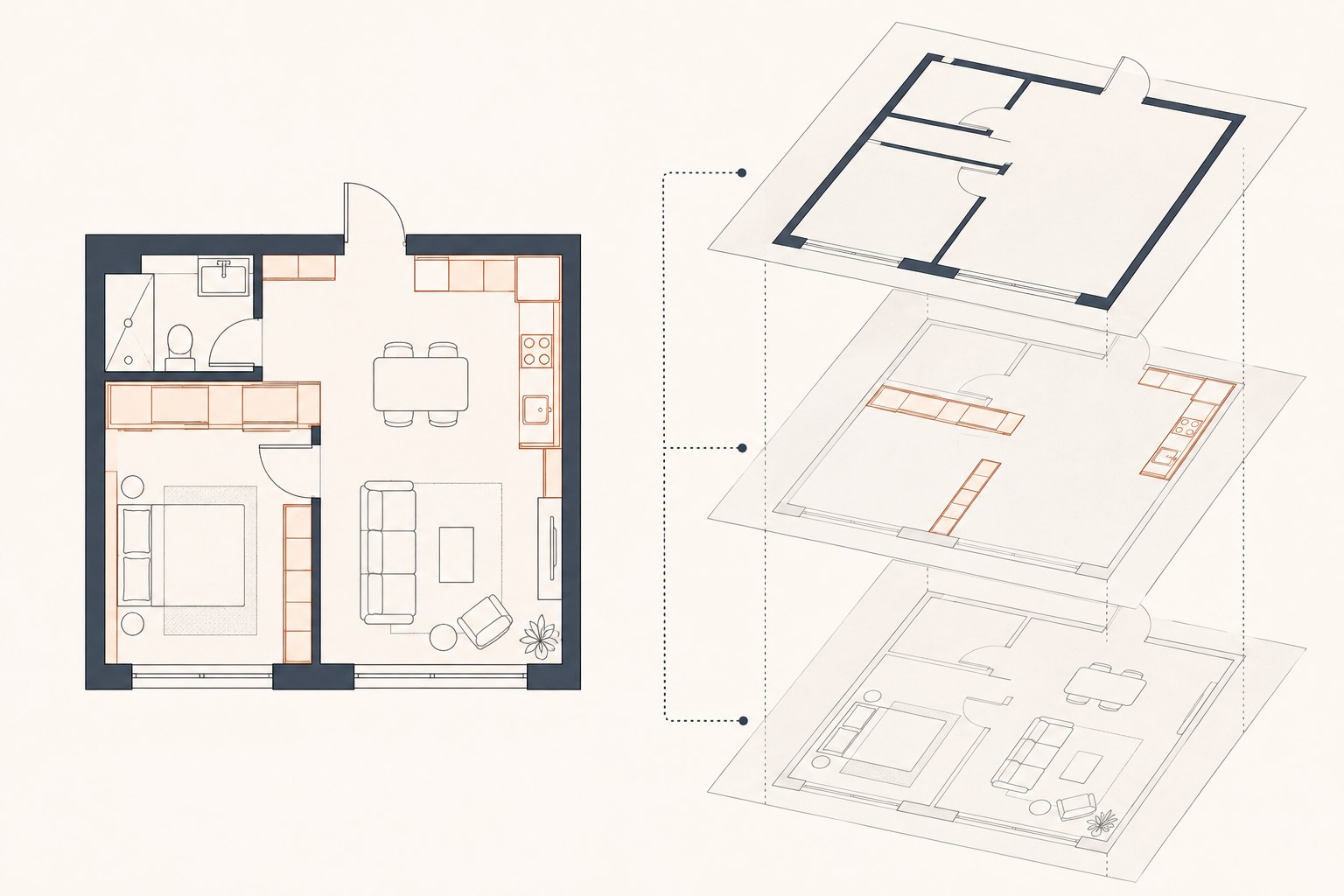
覆寫能否得到預期效果,與物件原本如何設定有關。牆、固定櫃與活動家具若混在同一類別,就難以分別控制。開始前先抽查幾個代表物件,比直接對整張圖嘗試線色更有效率。
建立可以重複檢查的小範例
- 檢查分類:確認牆、櫃體與活動家具依用途整理,名稱讓團隊看得懂。
- 核對屬性來源:要由類別控制的線條或填色,檢查是否採依類別設定,另行辨認個別指定的屬性。
- 選取目標視埠:對未使用樣式的視埠,或類別設定由個別實例控制的視埠,從物件資訊面板進入類別設定。
- 逐項調整:先處理家具可見、隱藏或灰階,再調整需要的類別屬性。
- 比較結果:對照保留的基準圖,確認變化只服務這張圖紙的目的。
核心是「在視埠中設定」,不是直接改文件原有的類別定義。目標視埠的類別覆寫,不會因此改掉來源設計圖層與其他視埠的類別呈現。先看清楚目前編輯位置,不要把文件層級的類別管理與視埠內設定混為一談。
若視埠使用樣式,還要確認類別屬性由樣式控制,或允許個別視埠設定。由樣式控制的項目,應從視埠樣式編輯,修改可能影響使用同一樣式的其他視埠;不要只為單張圖紙需求而調整共用樣式。
家具沒有變淡時,先檢查物件屬性來源、實際類別及樣式控制,再確認是否有資料視覺化等其他顯示設定參與。複合物件的內部元件也可能另有設定,不能只看最外層類別就下結論。
本文依官方文件核對功能概念;不同語系或版本的名稱可能不同。配圖說明分類與顯示關係,實際調整仍以使用版本及測試檔為準。先確認一項設定有效,再繼續下一項,才能在結果不符預期時找回問題位置。
測試前另存練習檔,記錄原始狀態與調整原因,方便團隊回溯。第一次先只改家具類別,避免同時加入太多顯示例外。
出圖前確認顯示沒有走樣
畫面上有層次,不代表交付的 PDF 也同樣清楚。縮小閱讀、灰階列印或紙張比例改變,都可能讓淡色家具消失,或使櫃體與牆線混在一起。覆寫完成後,仍要回到實際交付情境檢查。
把檢查順序固定下來
- 更新圖面:來源設計變動後,檢查相關視埠是否需要更新,確認顯示同一版設計。
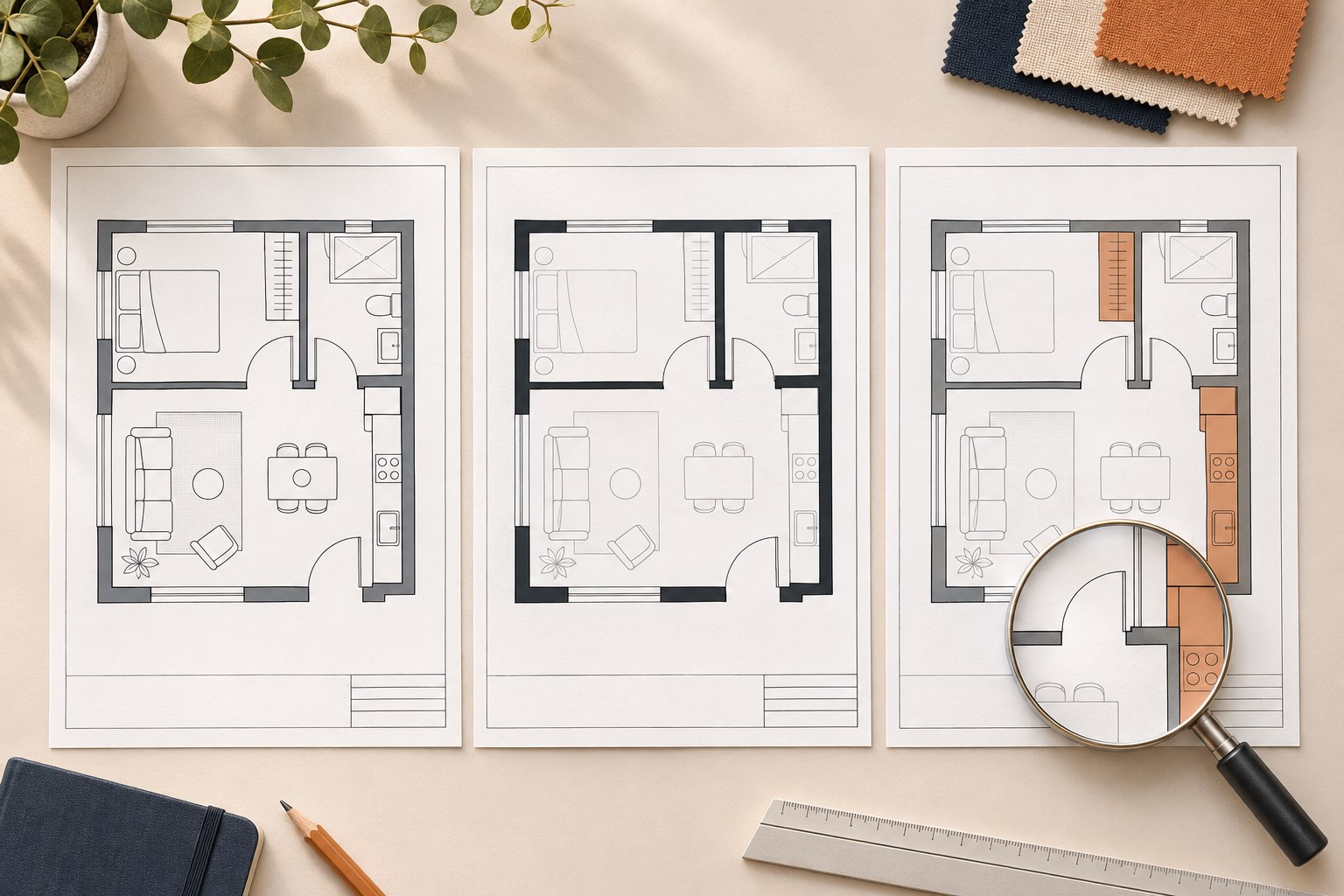
- 核對關係:比較配置、隔間與櫃體圖,檢查門位、牆角和櫃體邊界。
- 檢查閱讀:以預定紙張與比例匯出測試 PDF,確認線條、文字與淡化物件仍可辨識。
- 記錄用途:讓視埠命名對應圖紙目的,協助接手者理解呈現重點。
選一處同時包含牆、門與家具的角落,先讀主要輪廓,再看背景物件能否提供位置參考。淡化不是越淺越好,應以實際輸出結果調整。不同圖紙採用不同顯示層次,也要避免讀者把顯示差異誤認成設計變更。
假設屋主把餐桌移到另一側,應修改來源家具位置,再檢查各張圖面;不應只在其中一張圖另外畫桌子遮補。視埠覆寫處理表達方式,不會替代正確建模、尺寸確認與施工資訊整理。
團隊可以建立小型圖面範例,記下三種圖紙各自保留哪些資訊。需要取消調整時,使用視埠類別設定中的還原功能回到文件原有屬性,再核對結果,比靠記憶把每個線色改回來更容易追蹤。
熟悉之後,再評估哪些設定值得整理進樣板或共用樣式,同時保留個別圖紙的例外空間。整合流程的價值,是讓資料修改有明確來源,圖面閱讀也有明確目的,不是把所有圖面都調成同一種外觀。
學習 Vectorworks 時,可以把這套小練習帶進課程:用同一份房間模型完成三種出圖重點,再從實際 PDF 檢查差異。把類別、物件屬性與視埠關係串起來,後續整理平面、立面與施工溝通資料才有可延續的基礎。
交付時保留匯出日期與圖紙清單,並由負責人核對版本。顯示整理完成後,仍須依案件需求完成必要的專業檢查。
資料參考:Vectorworks 官方類別覆寫說明、視埠顯示調整、視埠類型與更新觀念。
|學仔間 Oyster-Omelet|
線上課程,學習是通往世界的大門。
service@oyster-omelet.com