
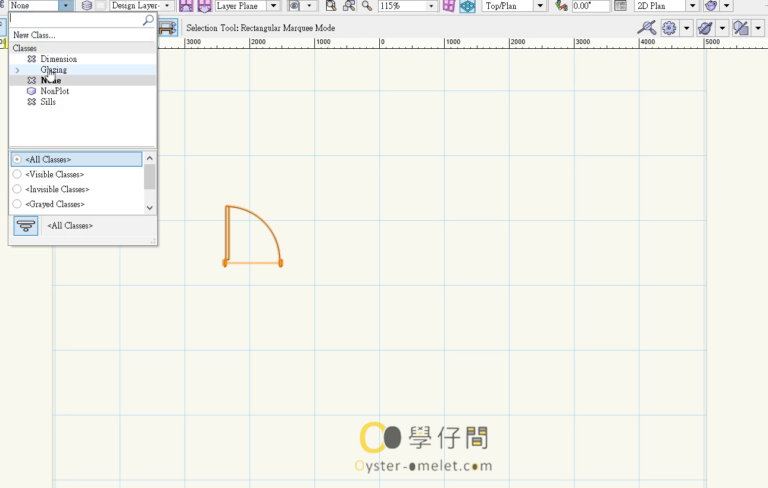
放進一扇門,類別清單就多了幾項
剛開啟檔案,類別還很單純;放入門窗後,清單卻出現好幾個陌生名稱。若立刻把它們當成雜項清掉,下一次出圖可能才發現門片或玻璃的顯示變了。這篇從學仔間「自動產生 Class」教學影片整理操作,先追查新增的時機,再看類別實際控制哪個部分。
影片使用 Vectorworks Design Suite 2022,畫面可見原本的 Dimension 與 None,放入門物件後出現 Glazing-Clear、NonPlot、Sills 等名稱。這是該示範檔案的觀察,不代表所有版本、樣板與門窗樣式都會產生完全相同的清單。
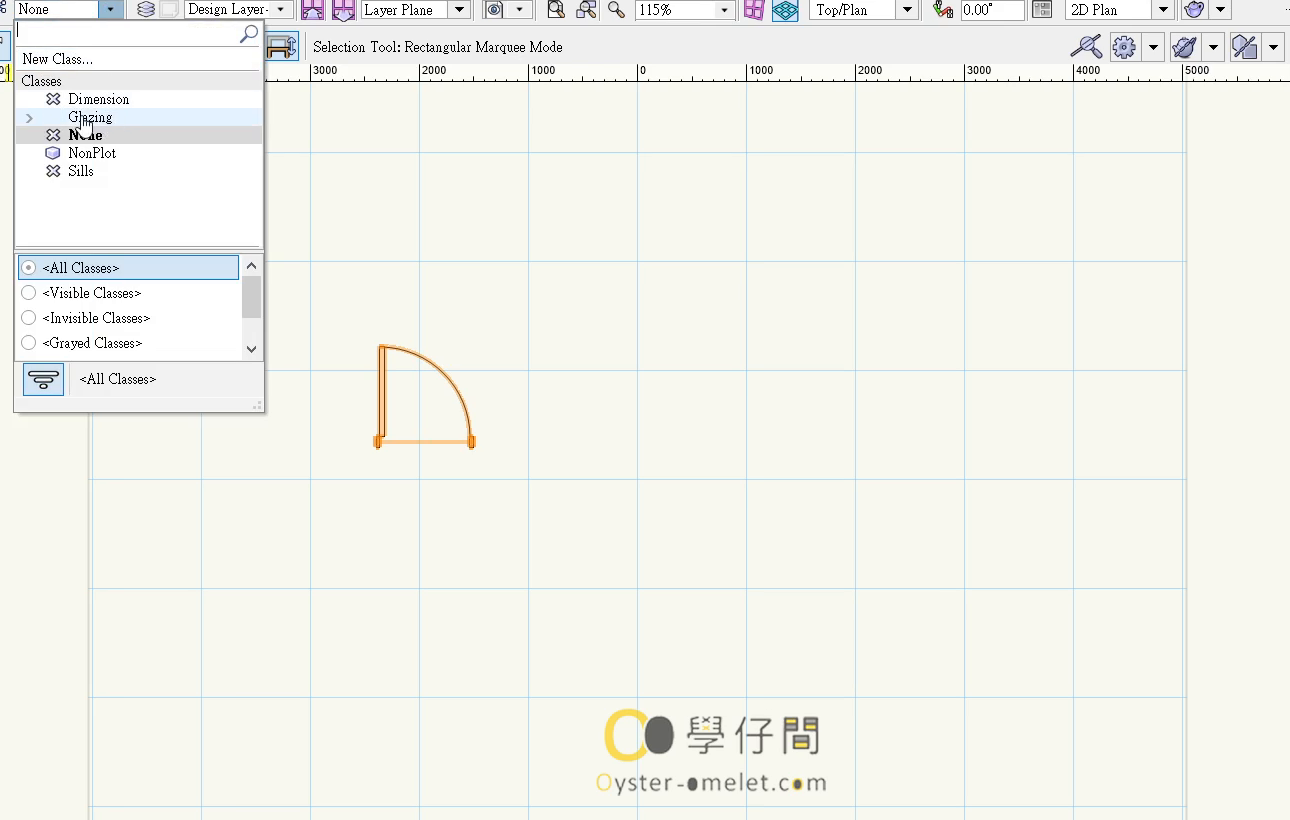
用最小操作找出類別來源
- 建立測試文件,先記錄尚未放入物件時的類別。
- 放入一扇門,再展開清單,對照新增的名稱。
- 接著測試窗與牆,分開觀察每次操作造成的變化。
- 換用另一個門樣式,重新核對清單與門的設定。
影片接著把門放入牆內,類別清單又出現 Ceiling-Main;後續選取其他樣式時,也觀察到 Ceiling-Overhead。學習重點在於把「做了什麼」和「多了什麼」對起來,避免把整段操作造成的所有變化都歸因於最後一次點擊。
實際練習可用兩欄筆記,左邊寫放入的物件與使用樣式,右邊寫新增類別。若清單很長,先確認篩選條件,避免只是原本被隱藏的項目重新顯示。展開有階層的名稱時,也要辨認完整類別名稱,不只記住畫面最後一段文字。
這裡先不進行刪除或合併。陌生名稱是否需要保留,應在確認引用它的物件與圖面用途後再決定。對剛開始整理樣板的人而言,先保留可重現的測試步驟,比一次把清單整理得很短更容易找回問題來源。
若想重做一次驗證,使用新的測試文件比在既有專案反覆刪改更容易比較。每次只改一個條件,例如保留同一種門,先比較獨立放置與插入牆內的差異;下一輪才換樣式。這是依影片順序延伸的練習建議,目的在於留下清楚的對照,而不是保證不同檔案會得到一模一樣的類別數量。
進入門設定,確認部件引用的類別
看到 Sills,不能只依字面猜它控制窗台。影片在門的設定中示範,Slab & Swing 指向 Sills;在這個檔案裡,它參與門片與開啟弧線的可見性。名稱只是辨識入口,真正的用途要回到物件參數確認。
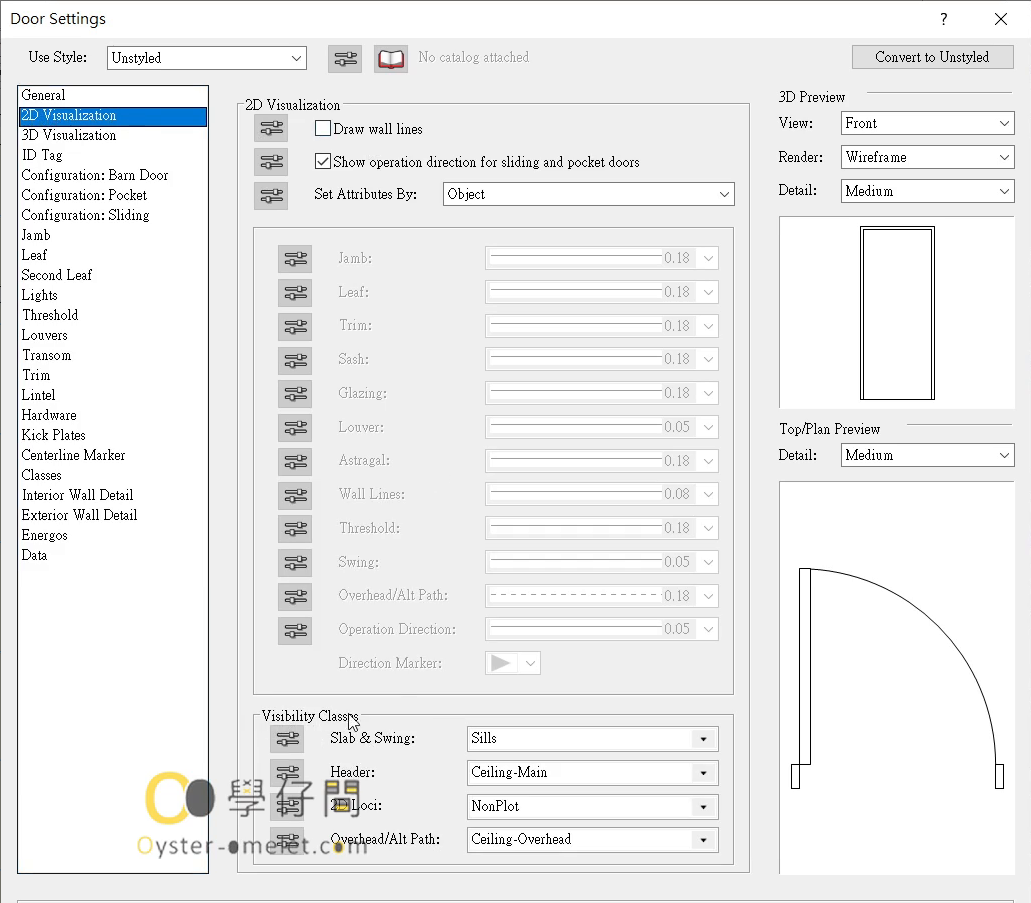
照著實際對話框追查
- 選取牆中的門,開啟 Door Settings。
- 切到 2D Visualization,找到 Visibility Classes。
- 讀取 Slab & Swing 右側目前指定的類別。
- 同時記錄 Header 等其他欄位,但先保留原有設定。
影片的畫面也可看到 Header 對應 Ceiling-Main、2D Loci 對應 NonPlot,以及 Overhead/Alt. Path 對應 Ceiling-Overhead。這些是畫面中那扇門的設定,不應直接套成所有專案的命名標準。從別的樣板或資源帶進來的門,仍要逐項讀取實際值。
另一個容易混淆的地方,是整個門物件所屬的 Class,與門內各部件引用的類別。物件資訊面板顯示的類別,不一定足以解釋每一條線的顯示。當門還看得到、某個部件卻消失時,就應往部件設定繼續追查。
使用樣式時,也要留意參數旁的控制狀態。有些值由樣式決定,有些能在個別物件調整。不要為了讓欄位可改,就立即把整個門轉成無樣式;先確認修改範圍,才不會失去原本希望共用的設定。本文的練習只要求辨識與記錄,尚不需要改動樣式。
官方門物件說明可核對部件類別與樣式控制的概念。若使用較新的版本,請以該版說明及目前對話框為準;本文保留影片中的英文欄位,方便讀者對照實際畫面,而不把舊版配置描述成各版固定位置。
查核時可以同時留下設定對話框與物件畫面,但兩張圖要來自同一扇門。若先查看甲門,再選取乙門測試,就可能把不同樣式的設定混在一起。也建議記下門是否位於牆內、目前觀看的是平面還是其他視向;這些背景能幫助日後重現問題,避免只有一張類別清單卻無法判斷當時的操作條件。
在視埠內驗證顯示,不刪掉門物件
知道類別用途後,下一步是用單張圖面的顯示狀態驗證。影片後段回到天花圖,原本還看得到門片與開啟弧線,接著在視埠的類別設定中關閉 Sills,讓這張圖聚焦於天花資訊。這是指定視埠的顯示調整,不是把模型中的門移除。
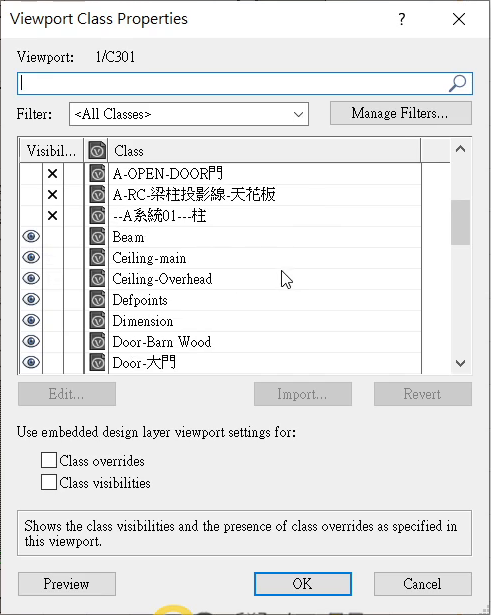
以單一視埠做前後對照
- 選取要檢查的天花圖視埠,確認沒有選到圖紙上的其他物件。
- 從物件資訊開啟 Classes,進入 Viewport Class Properties。
- 在清單找到剛才確認的 Sills,記下原來的可見性。
- 將它設為不可見,確認後檢查門片與弧線的顯示結果。
- 返回需要門開啟資訊的平面圖,確認該圖仍保留所需內容。
影片呈現的是這個案例的結果。換成自己的檔案時,若關閉後沒有預期變化,先確認選到正確視埠,再重新讀取門的 Slab & Swing。若實際引用另一個類別,關閉 Sills 當然不會控制同一組部件;不要因此繼續任意關閉其他類別。
反過來,若有其他物件也引用 Sills,它們的顯示也可能一起受到影響。檢查時應沿著整張圖看過一遍,不能只盯著其中一扇門。需要比較前後時,可先保留畫面截圖,再確認被隱藏的確實都是這張圖不需要表達的內容。
交付前再看一次實際輸出的圖面,確認門洞周圍線條、天花邊界與相關註記仍清楚。若後續替換門樣式或從其他檔案加入物件,也要重新核對其類別引用;先前成功的顯示設定,不等於新物件一定沿用相同規則。
把這套練習整理成「新增時機、部件引用、視埠驗證」三項紀錄,下次遇到陌生 Class 就有明確起點。學仔間的 Vectorworks 學習可以從這類小操作展開:先看懂一扇門的顯示關係,再逐步建立適合自己工作習慣的圖面管理方式。
若要交給同事接續整理,可在紀錄中寫明測試的圖紙、視埠名稱、控制欄位及調整前後狀態。只留下「把某類別關掉」的結論,別人很難判斷適用範圍;留下對應物件與圖面,才能在替換樣式或調整出圖需求後重新確認。這份紀錄不必很長,但應足以讓另一個人照著找到相同位置。
|學仔間 Oyster-Omelet|
線上課程,學習是通往世界的大門。
service@oyster-omelet.com