
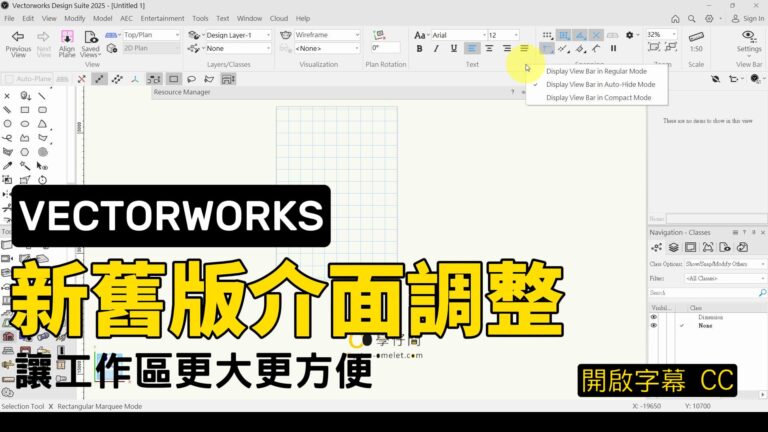
面版重組:重現 2022 經典配置
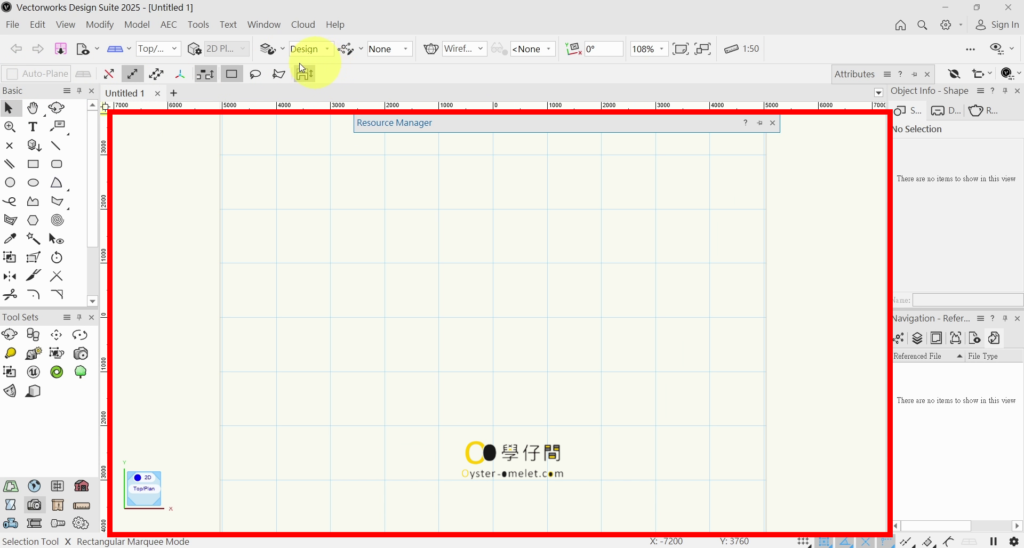
接下來調整左右面版:
屬性面版 → 拖到右上方
資源管理中心 → 放在下方或隔壁
再搭配:
圖釘功能(Pin)
讓它們不使用時自動縮回側邊!
這樣配置完成後,你會驚訝發現:
Vectorworks 2025幾乎完美還原Vectorworks 2022 的操作手感!
結論:新版效能 × 舊版舒適感
軟體改版一定伴隨 UI 邏輯翻新,Vectorworks 2025 為了容納更多新功能,預設介面自然比較複雜。
但只要透過:
- Auto-Hide
- Compact
- 關閉多餘功能
- 面版重新定位
就能同時擁有:
2025 的強大效能+2022 的簡潔高效率
這才是真正的「升級,而不是妥協」。
你也是從 2022 升上來的嗎?希望這篇文章對你有幫助。
|學仔間 Oyster-Omelet|
線上課程,學習是通往世界的大門。
service@oyster-omelet.com