
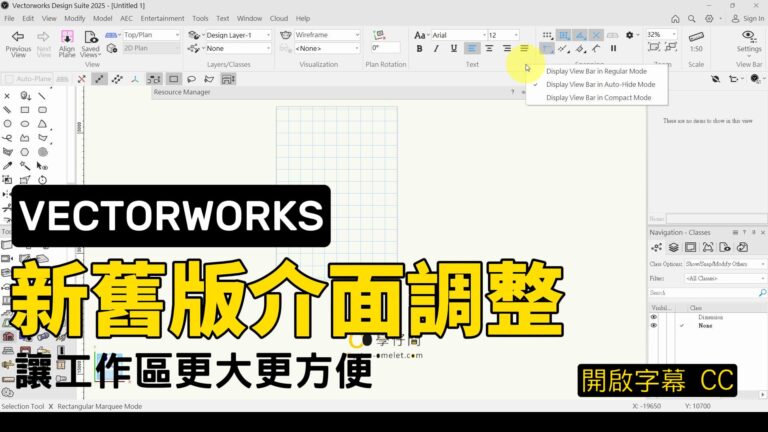
第一次打開 Vectorworks 2025 時,現代化介面確實讓人眼前一亮,但實際開始工作後……
你會發現:
上方功能列變大了,但全新的 View Bar 更佔空間了
尤其單螢幕使用者最有感:
- 繪圖區被嚴重壓縮
- 視覺壓迫感變重
- 工作流暢度下降
對習慣 2022 的使用者來說,真的很不習慣!
解法來了!調整 2025 View Bar
其實 Vectorworks 保留了高度客製化功能!
只要在View Bar 上方按右鍵,就能喚出隱藏設定選單 👇
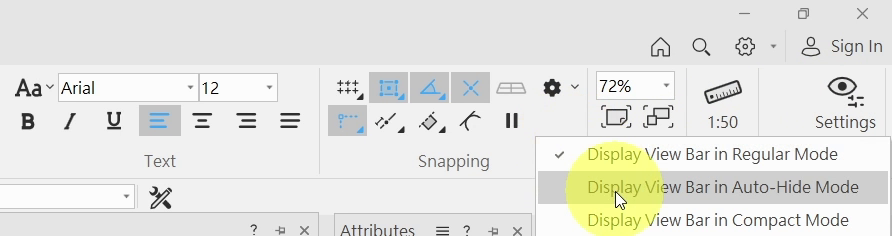
① 啟用「自動隱藏(Auto-Hide)」
操作方式:
右鍵選單中勾選第二項
【自動隱藏】
效果:
巨大的 View Bar 直接隱藏!
滑鼠靠近上方邊緣時,
會出現 🔵 藍色感應點
點一下 → View Bar 浮現
滑鼠離開 → 自動消失
完全不佔常駐空間!
② 切換「壓縮模式(Compact)」
操作方式:
右鍵選單中勾選第三項
【Compact】
效果:
如果你不習慣工具列一直消失,
這就是最佳折衷方案!
它會將整個 View Bar:
✔ 縮小
✔ 緊湊化
✔ 大幅釋放垂直空間
非常推薦!
③ 關閉不常用功能與文字
這一步超重要!
🔹 關閉標籤文字
→ 只保留圖示,不顯示文字說明
🔹 過濾低頻工具
→ 不常用功能直接取消勾選
🔹 關閉 Smart Options
→ 關閉「Smart Options Link」
效果:
- 視覺更乾淨
- 按鈕更精簡
- 操作更直覺
雖然仍有一行核心列無法完全關閉,但整體改善非常明顯!