

收到 DWG 時,最容易做的事是立刻開檔、匯入、開始畫;最容易留下的問題,也往往從這一步開始。AutoCAD 2D 圖面可能混有不同單位、外部參照、重複圖層與遠離原點的物件。若未先確認,匯入後看似能閱讀,尺寸、線寬或圖層結構卻可能在後續平面、立面與出圖時逐漸失控。Vectorworks 的匯入功能不是把檔案丟進來就結束,而是把外來資料整理成可繼續設計的起點。

先把來源圖當成需要驗收的資料
第一步先保留原始 DWG,不要直接在唯一檔案上修改。向提供者確認預期單位、圖紙大小、比例,以及是否有 CTB 線寬表與外部參照。Vectorworks 官方說明建議先建立空白檔並設定繪圖尺寸,或開啟已設定好的空白樣板;也不建議把 DXF/DWG 直接匯入既有工作圖,因為可能產生難以預期的結果。對室內設計團隊來說,這個空白檔可以是「外來資料整理區」,而非正式施工圖主檔。
匯入前的三個檢查
- 確認單位與比例:先知道毫米、公分或公尺,避免用肉眼猜尺寸。
- 整理檔案關係:確認是否有 xref、字型、影像或 CTB 等外部檔案,並保留同一資料夾結構。
- 辨識資料用途:標出要當參考底圖、要轉成可編輯幾何,或只需輸出 PDF 的部分。
若來源圖充滿零碎短線,不必急著全部爆炸或重畫。官方文件指出,當相連小線段需要變成單一物件時,可先選取連接物件,再以 Compose 組合;這應該留給真正影響編輯的局部,而不是把整張圖一次做破壞性整理。先理解資料,再決定哪些內容值得轉成後續的設計基礎。
匯入選項決定資料會如何留下
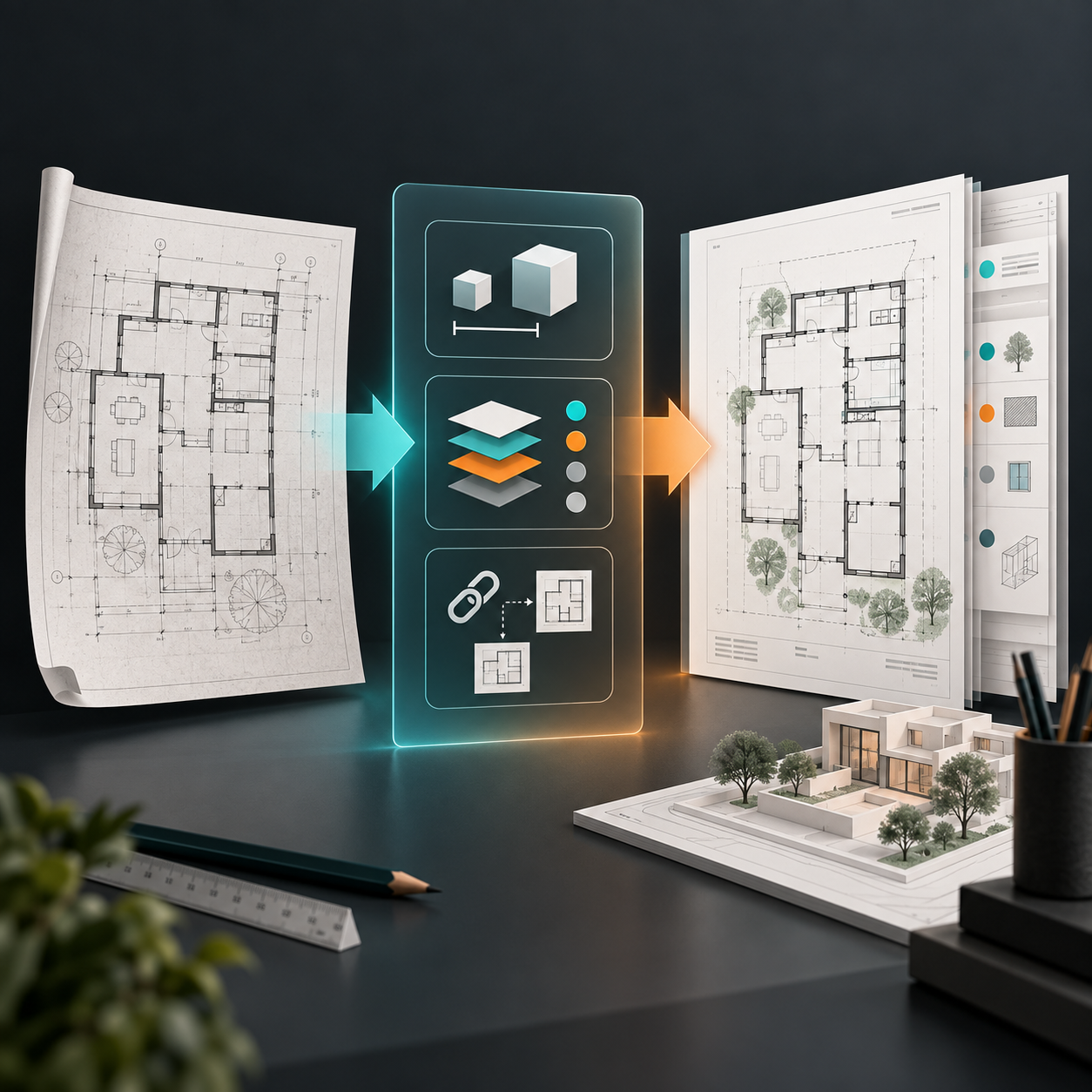
在 Vectorworks 以 File > Import 執行 Import DXF/DWG or DWF 時,單一檔案與多檔案的處理目的不同。官方文件說明,多檔匯入可選擇匯入目前檔案、作為符號資源,或分別轉成新的 Vectorworks 檔案;若只要檢查一張圖,單一匯入通常更容易追蹤結果。無論使用哪一種,先看基本選項的單位、參照與圖層轉換,再進入 Advanced 設定需要的篩選與對應規則。
把 AutoCAD 圖層轉成自己的管理規則
不要假設原 DWG 的 Layer 名稱可以直接當成新專案的分類架構。先判斷來源圖層是在描述樓層、圖面用途、物件類型,還是單純為了出圖顏色而存在。Vectorworks 的圖層與類別可以分別承擔空間/樓層與物件顯示的責任;匯入時應先選擇一個可說明的對應策略,並在小範圍測試後再擴大。這比把原始數十個圖層原封不動帶進正式檔案更容易維護。
線寬也要用同樣態度檢查。官方文件指出,若來源沒有 CTB 且沒有真正線寬,可能需要手動輸入對應值;若有合適 CTB,則可用它初始化顏色到線寬的對應。這不是要把 AutoCAD 的視覺規則照搬,而是先讓匯入結果可讀,再依自己的出圖標準調整。熟悉 AutoCAD 的設計師仍可保留原有分色習慣,只要明確知道它進到新工作流程後的用途。
不要把轉譯當成模型建置
DWG 中的建築物件不一定會保留原本的智慧關係。官方文件說明,AutoCAD Architecture 的牆、門、窗等 AEC 物件可能會轉為 2D 線與多邊形群組,或 3D 網格群組。匯入完成後,應把它視為可檢查的參考資料;真正會影響平面、立面、剖面與數量的牆位、開口或高度,再依設計需求在 Vectorworks 中建立可持續管理的物件。
匯入完成後,用固定順序驗收
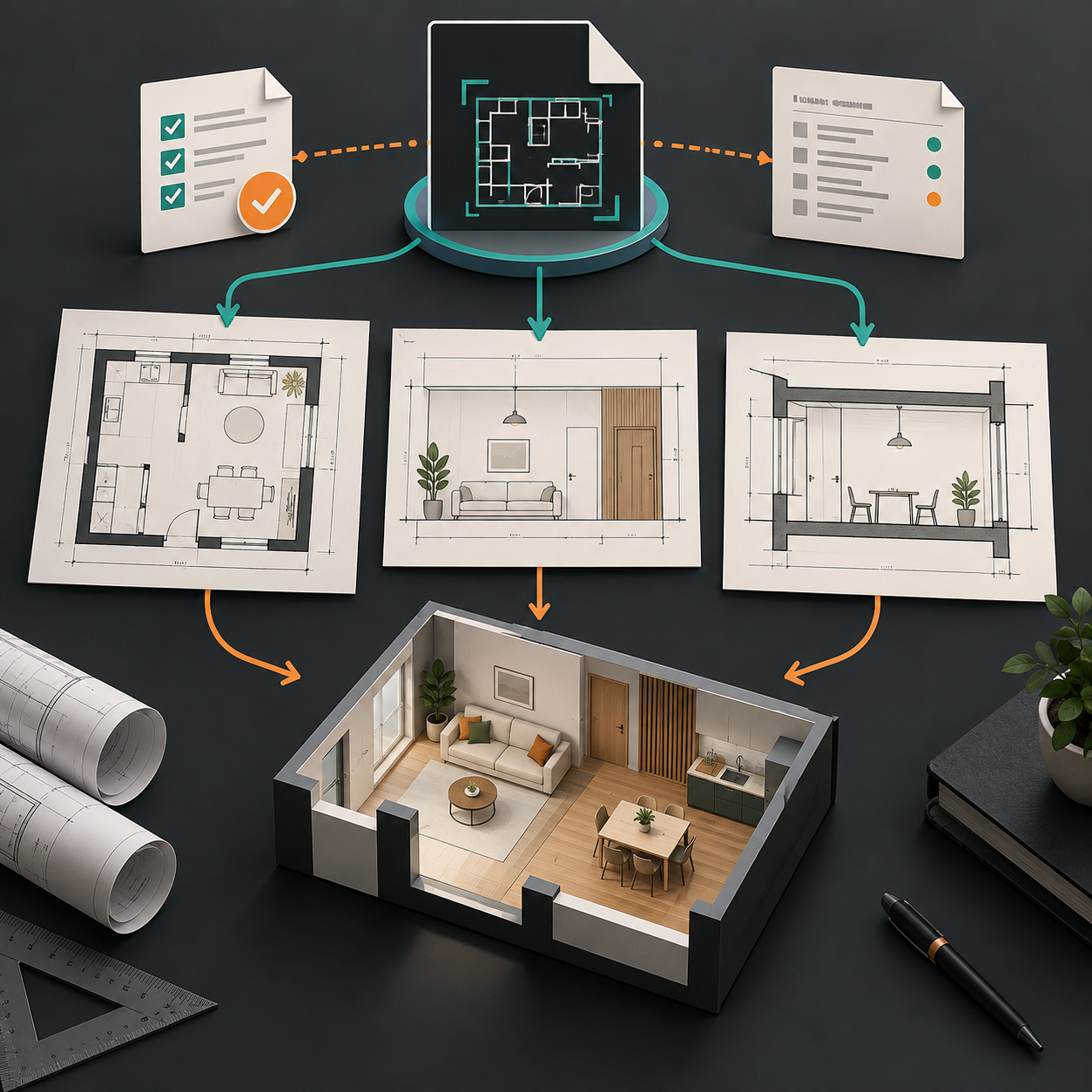
匯入完成後先不要急著把它併入正式圖紙。Vectorworks 會顯示匯入結果,並提供 Details 開啟結果日誌;日誌會記錄設定、成功與失敗項目。建議把日誌和原始 DWG 一起保存,尤其當團隊需要回問缺少的參照或字型時,能快速說明問題來自哪裡。
- 量測兩個已知尺寸,確認單位與比例。
- 逐一查看主要圖層、文字、填色與線寬是否可讀。
- 檢查外部參照、影像和重要圖塊是否遺失。
- 比對平面、立面與剖面來源,確認哪些只是底圖、哪些要重建。
- 將已驗收資料放入自己的圖層與類別規則,再開始標註與出圖。
這個檢查不必追求一開始就把每條線修得完美。比較實際的目標是:尺寸可信、內容可判讀、來源可追蹤,且正式設計資料有清楚的歸屬。AutoCAD 2D 對既有圖檔協作仍很有效;SketchUp 對快速推敲空間也很直覺。但當圖面必須持續修改,能讓平面、立面、剖面和圖表共用整理後資料的流程,會比較容易減少不同步的重工。
也建議在第一次驗收後輸出一份暫存 PDF,邀請熟悉現場的同事用最關鍵的尺寸與符號做快速覆核。螢幕上看起來對齊的內容,換到列印比例後可能暴露文字、線寬或填色問題。將這份 PDF 視為溝通樣本,不取代正式審圖,卻能在真正開始建模與註記前抓到明顯落差。若發現單位、外部參照或圖層定義有疑點,回到原始檔和匯入日誌釐清,避免用臨時修補掩蓋來源問題。當這套檢查累積成團隊清單,下一次接到不同顧問或舊案圖檔時,便能更快判斷哪些資料能沿用、哪些必須重新建置。最後,把這份已驗收的整理檔與來源檔分開命名並保留日期。當業主或顧問更新 DWG,只需重新比對差異,再決定是更新參考資料或重新執行匯入,團隊便不會在多個來路不明的版本之間反覆猜測。若合作對象能在交付時一併說明變更範圍,設計端也能把驗收時間放在真正有影響的圖層、尺寸與參照內容上。
從一張底圖開始建立可延續流程
可以先挑一個小坪數案的平面圖練習:保留原 DWG、另開整理檔、設定匯入選項、記錄驗收結果,再把必要牆位與主要空間重建成自己的設計資料。下一步才從同一來源建立視圖與施工文件。這樣做不會否定原有軟體習慣,而是讓每次接到外來圖檔時都有可重複執行的判斷順序。學仔間 Vectorworks 課程會以實際工作情境練習匯入、圖層與類別整理、視圖及出圖檢查,協助設計者逐步把零散底圖轉成可維護的工作流程。
官方參考:Importing DXF/DWG and DWF files、DXF/DWG and DWF import options。
|學仔間 Oyster-Omelet|
線上課程,學習是通往世界的大門。
service@oyster-omelet.com